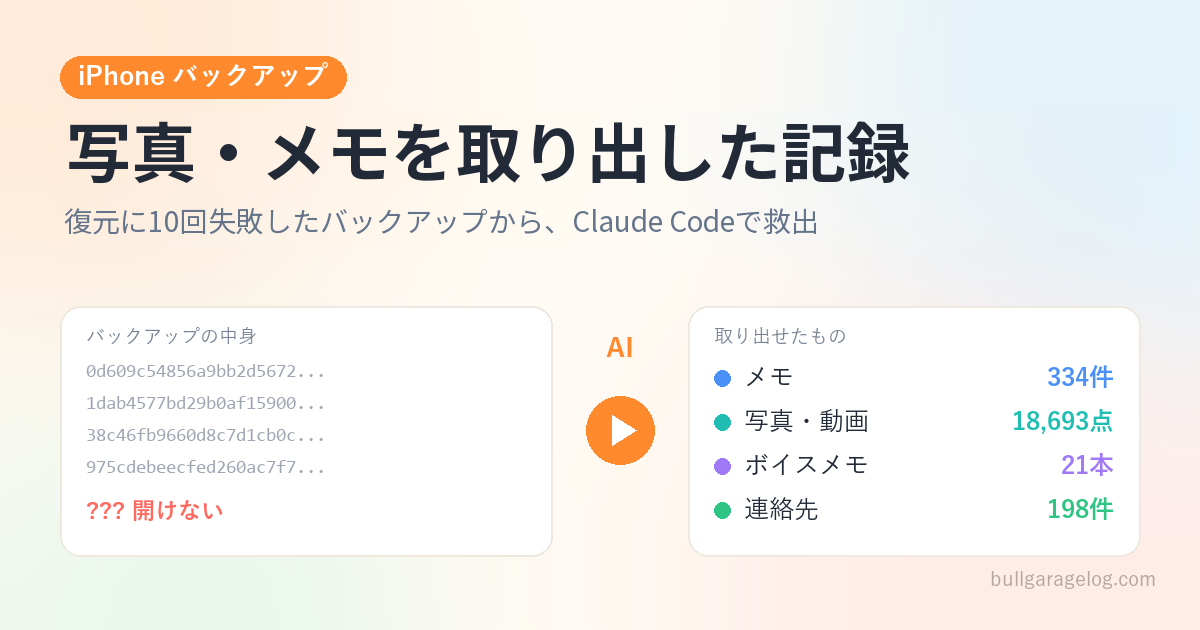
iPhoneバックアップから写真・メモを取り出した記録|復元10回失敗後、Claude Codeで救出
PRこの記事にはアフィリエイト広告(Amazon)のリンクが含まれています。
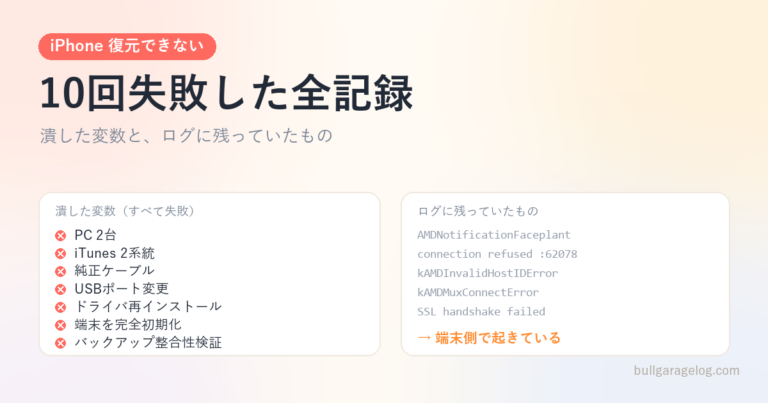
iOSアップデート後、iTunesからのバックアップ復元が10回連続で失敗しました。
2台の別々のPCで試し、ケーブルを純正に替え、端末を完全初期化しても駄目。。。
最終的に「新しいiPhoneとして設定」を選び、空っぽのiPhoneと向き合うことに。😢
でも、今回確認したかったデータは、バックアップから取り出せました!!
iPhoneに書き戻すのではなく、パソコン側でバックアップファイルから直接取り出したからです。
| 取り出したもの | 結果 |
|---|---|
| メモ | 334件(うちiPhone本体保存283件) |
| 写真・動画 | 18,693点 / 30.23GB |
| ボイスメモ | 21本 / 394.8MB |
| 連絡先 | 198件(iPhoneに復元済み) |
| 入ってたアプリの一覧 | 210件 |
作業時間は約1時間。この記事はその記録です。
先に書いておくと、取り出しの処理そのものは Claude Code(AI)が書いて実行したプログラムに頼っています。
この記事をなぞれば誰でも同じ結果になる「手順書」ではなく、どういう仕組みで、何をどう進めたら、どこまで取り出せたかの記録として読んでください。
今回の環境
| 項目 | 内容 |
|---|---|
| iPhone | iPhone 16 Pro(128GB)/バックアップ時点で iOS 26.5.2 |
| バックアップの作り方 | Windows PCのiTunesで作ったローカルバックアップ(iCloudバックアップではない) |
| 暗号化 | なし(「ローカルバックアップを暗号化」はオフ) |
| バックアップの規模 | 約34.7GB/63,940ファイル(2026年8月3日作成) |
| 取り出しに使ったPC | Windows 11 Pro(バックアップを作ったのと同じPC) |
| iTunes | 12.13.10.3(Microsoft Store版) |
| 使ったツール | Claude Code(AI)。AIが Python 3.12 のプログラムを書いて実行 |
| 有料の復元ソフト | 使っていない |
暗号化していなかったので、パスワードなしで中身を読めました。その代わり、保存済みパスワードやヘルスケアのデータはそもそもバックアップに入っていません(後述)。
復元が失敗する原因を10回分の記録で追った話(別のノートPC・従来インストーラ版iTunesでも失敗)は記事③に分けました。アプリ一覧の作り方は記事②にあります。
大前提:復元の失敗と、データの喪失は別のこと
「iPhoneを復元できませんでした」と表示されると、バックアップそのものが壊れたと思ってしまいます。 私も最初はそう思って、削除しようとしました。
でも私の場合は違いました。失敗したのは「iPhoneに書き戻す」処理で、バックアップの中身は読み出せる状態でした。
目録(後で説明する Manifest.db)と実際のファイルを突き合わせたところ、目録にある63,936ファイルのうち、見つからないものは0件でした。
ただし、これは「全データが無傷」という証明ではありません。
サイズが目録と食い違うファイルが688件あり(すべてアプリのデータベースで、写真・動画は0件。詳細は記事③)、アプリの中のデータを1つずつ開いて確かめたわけでもありません。
言えるのは、今回取り出そうとしたメモ・写真・ボイスメモ・連絡先・アプリ一覧は取り出せた、というところまでです。
ということは、iPhoneを経由せず、パソコン側で直接中身を取り出せばいいわけです。
まず、バックアップフォルダを絶対に削除しないでください。 ここからの話は全部そこにかかってます。
バックアップはどこにあるか
パソコンの中です。iTunesの入手経路で場所が変わります。
| 環境 | 場所 |
|---|---|
| Windows(Microsoft Store版iTunes) | C:\Users\ユーザー名\Apple\MobileSync\Backup |
| Windows(apple.comからDLしたiTunes) | C:\Users\ユーザー名\AppData\Roaming\Apple Computer\MobileSync\Backup |
| Mac | ~/Library/Application Support/MobileSync/Backup |
分からなければ、iTunesの 編集 → 環境設定 → デバイス でバックアップ一覧を右クリックし、「Windowsエクスプローラーで表示」を選べば実物のフォルダが開きます。これが一番確実です。
開いてみると、こうなってる
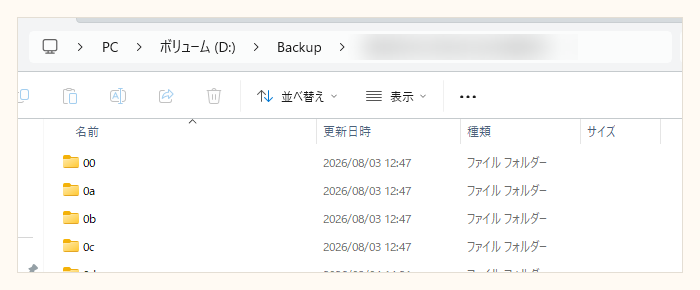
期待して開くと、まず00 から ff までの256個のフォルダが並んでます。
そして一番下までスクロールすると、4つのファイルがあります。
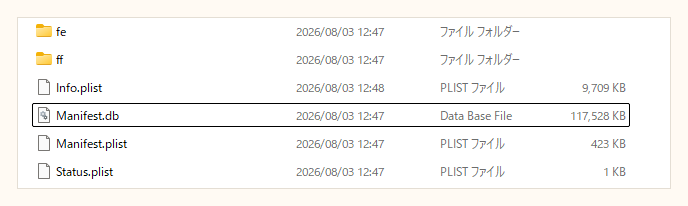
この4つは後で効いてきます。特に Manifest.db(117MB) が重要です。
さて、256個のフォルダの中を覗いてみます。
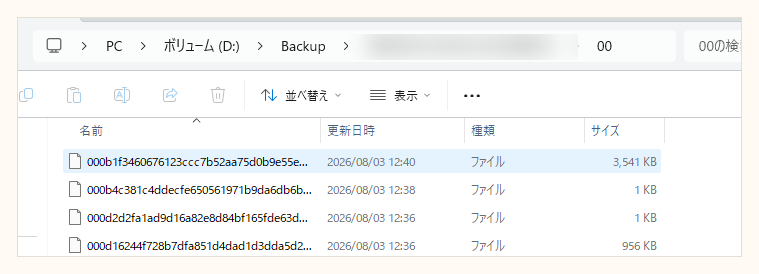
拡張子もなく、名前は意味不明な40文字の英数字。 写真もメモも連絡先も、全部この形で放り込まれてます。ダブルクリックしても何も開きません。
ここで「やっぱり駄目か」と閉じてしまうのが、一番もったいない。
ちなみに、中身を直接見ることはできる?
できます。ただしメモ帳で開いても文字化けするだけです。それぞれ正体が違うからです。
- 40文字のファイル — 実体は写真だったりデータベースだったりします。写真なら、コピーして
.jpgを付ければ普通に開きます。ただし「どれが何か」は目録を見ないと分かりません Manifest.db— SQLite形式のデータベースです。DB Browser for SQLite(無料)を入れれば、表形式で中身を見られます
ただし、バックアップ本体のファイルを直接開かないでくださいね。
必ず別の場所にコピーしてから開くこと。
SQLiteは読み取り専用で開いたつもりでも -wal -shm という補助ファイルを勝手に作ることがあり、バックアップを汚してしまいます。私は実際にこれで68個の余計なファイルを混入させました(気づいて削除しました)。
実は「目録」が同梱されてる
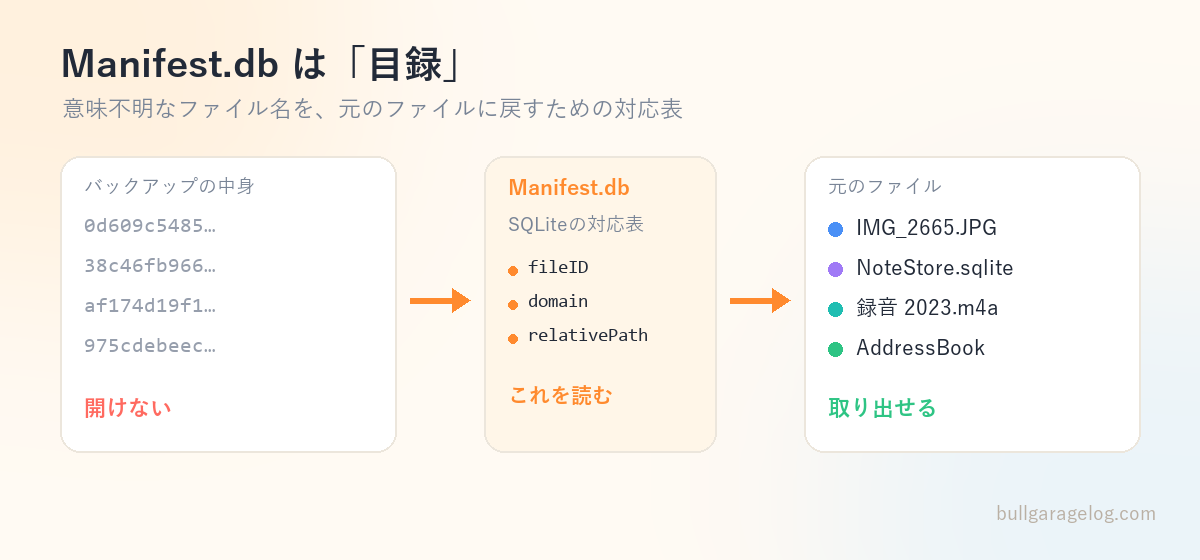
Manifest.db というファイルがあります。これが目録です。
中身はSQLiteというデータベースで、「この40文字のファイル名は、iPhoneの中では実際どこにあった何というファイルか」の対応表になってます。
| ファイル名 | どのアプリか | 元の場所 |
|---|---|---|
0d609c5485... | CameraRollDomain | Media/DCIM/119APPLE/IMG_2665.JPG |
38c46fb966... | AppDomain-jp.naver.line | Library/…/chat.sqlite3 |
つまり、この目録を読めば意味不明なファイル名を元に戻せます。
暗号化バックアップの場合
iTunesで「ローカルバックアップを暗号化」にチェックを入れてた場合、目録ごと暗号化されてるので設定したパスワードが必要です。
逆にパスワードさえ分かれば、同じように取り出せます。
問題は「誰がその作業をやるか」
理屈が分かっても、数万件を目録と突き合わせて仕分ける作業は手作業では不可能でしょと。(笑)
ここで Claude Code を使いました。
AIが自分でファイルを読み、プログラムを書いて実行し、結果を検証して次の手を打つツールです。こちらがコードを書く必要はありません。
実際に私が入力したのは、これだけです。
私:iPhoneのバックアップからメモデータを取り出せない?
Claude:メモは
NoteStore.sqliteに入ってます。ローカル保存283件、iCloud 45件、削除済み5件が見つかりました。取り出します。Claude:334件抽出できました。文字化けはゼロ件です。
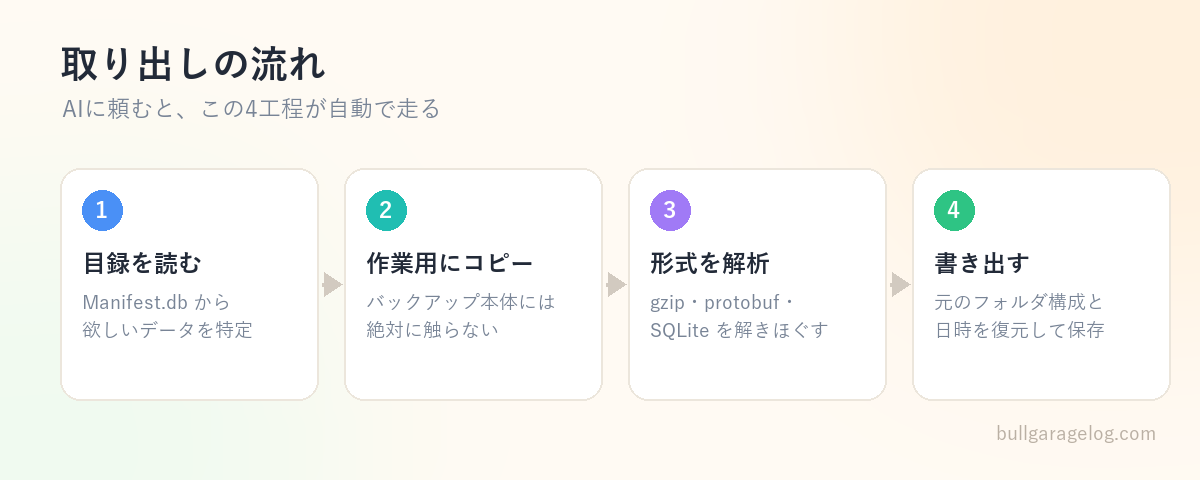
裏側では、こんな作業が走ってました。
Manifest.dbを開いてメモ関連のファイルを特定- 見つかった
NoteStore.sqliteを作業用フォルダにコピー(バックアップ本体には触らない) - メモ本文が入ってる列を読む
- 本文が gzip圧縮されたprotobuf形式という特殊な形式だと突き止める
- 解凍してテキストを取り出すプログラムを書く
- フォルダ構成を保ったまま
.txtとして書き出す - 日本語が壊れてないか検証
4と5は、正直に言って素人が調べて実装できる範囲を超えてます。
ここを丸ごと任せられるのが決定的でした。改めてすごいよAI。。
データ別の取り出し方
写真・動画
私:写真も取り出してこれると嬉しい
これだけで、以下が実行されました。
- 目録からカメラロールのファイルを全部リストアップ(18,693件)
- 元のフォルダ構成を復元しながらコピー
- 撮影日時を復元(そのままだと全部「コピーした日時」になってしまう)
- 全ファイルの先頭部分を読み、画像・動画として正しい形式かチェック
結果は 18,693ファイル / 30.23GB。形式チェックで引っかかったファイルは0件でした。
うちカメラロールの原本(写真と動画)が8,069ファイル、27.31GBでした。
途中で私が「日付が2048年になってるけど?」と指摘したら、原因(時刻の基準年の取り違え)を特定して修正してくれました。
おかしいと思ったことをそのまま言えばいいのが楽なところですね。
連絡先
連絡先は取り出すだけでなく、戻せる形式にする必要があります。
Claudeは連絡先データベースを読み、vCard形式(.vcf)で書き出しました。
これはiCloudの連絡先ページにドラッグするだけで復元できる標準形式!!
1回目は取り込みに失敗しました。iCloudは書式に厳格で、少しでも規格から外れるとファイル全体を拒否します。
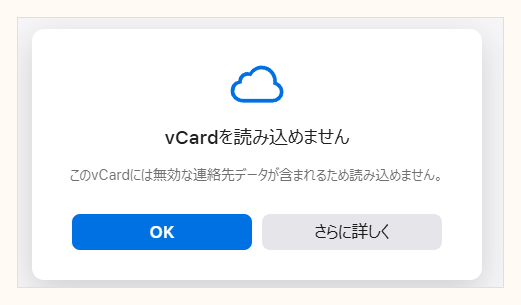
エラー画面のスクショを見せたら原因を特定して作り直し、2回目で通りました。
結果は 198件、電話番号224件、メールアドレス168件。iPhoneに完全復活してます。
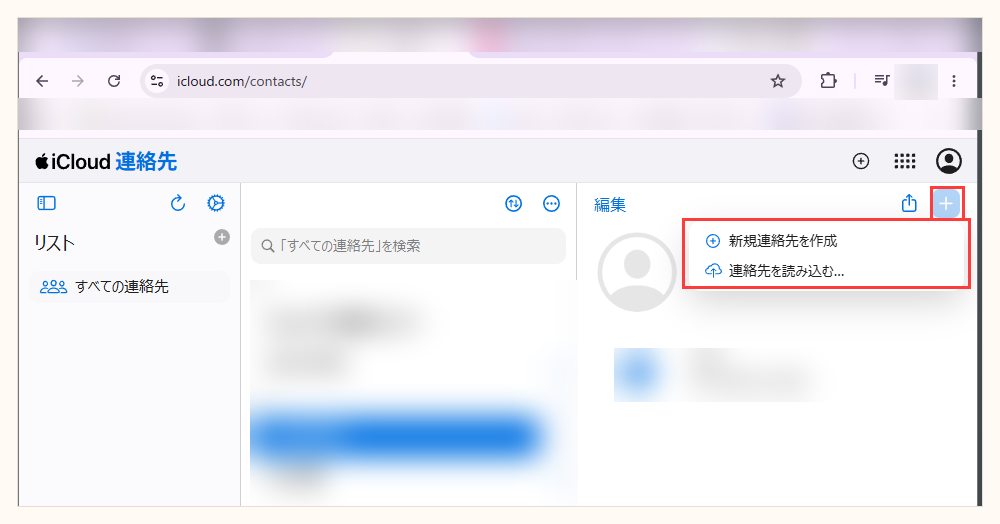
戻し方:icloud.com にログイン → 連絡先 → 画面右上の「+」 → 「連絡先を読み込む」 → 書き出した .vcf を選択
ボイスメモ
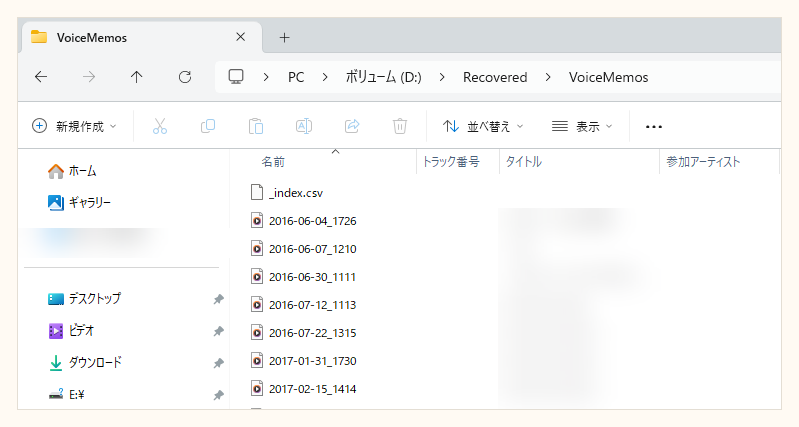
一番単純でした。目録から録音ファイルを探して、日付順に名前を付けてコピーするだけ。21本、394.8MB、2016年から2023年の録音が出てきました。全ファイルがm4a形式として正しいことも確認済みです。
録音につけていたタイトルも、m4aファイルのメタデータから取り出せました。2016-06-04_1726_ミスチル 日比谷野音.m4a (日比谷野音の音漏れ聴きにいったなぁ笑、めちゃ声でてたしセトリが良かった記憶)のように、日付とタイトルが並んだファイル名になってます。
入ってたアプリの一覧
これが一番効きました。アイコン付き・App Storeリンク付きのチェックリストが作れます。
長くなるので別記事に分けました。
アプリの入れ直しで消耗してる人は先に記事②を読んでください。
同じ状況の人がやるべきこと
1. バックアップフォルダを絶対に消さない!!!
私の場合、復元に失敗したバックアップからでも、確認したデータは取り出せました。消してしまえば、その可能性もゼロになります。
2. 別の場所にコピーを取る
作業中の事故に備えて、外付けドライブなどにもう1部。
私は内蔵SSDと外付けSSDの2箇所に置いてました。
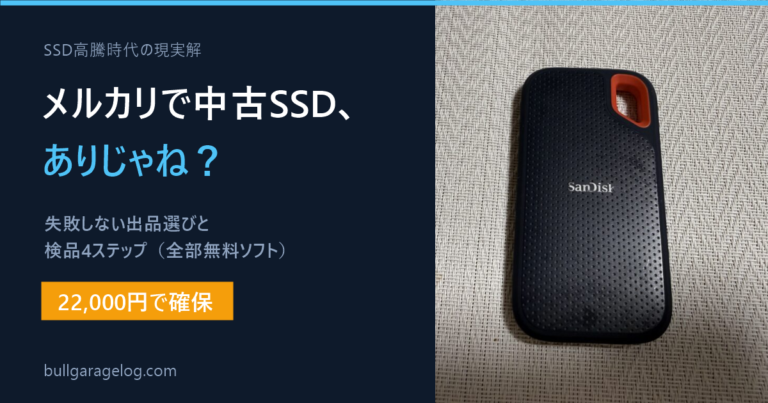
私が使ってるのは SanDisk のエクストリーム ポータブルSSD(1TB) です。
リンク先は現行モデルで、カタログ値は読出最大1050MB/s。単純計算すると、34.74GBのバックアップを読み出すのに約34秒です。
実際の速度は接続するUSBポートの規格に左右されるので、あくまで目安として。
SanDisk エクストリーム ポータブルSSD 1TB(Amazon)
※Amazonアソシエイトのリンクを含みます
3. 「アプリ一覧」を最初に作ってもらう
新規セットアップ直後、一番しんどいのがアプリの入れ直しです。ここが「思い出す作業」から「消し込み作業」に変わります。
4. 欲しいものを具体的に言う
「全部」より「メモ」「写真」と絞ったほうが早く確実です。後から追加でお願いできます。
5. おかしいと思ったら口に出す
「日付が変」「文字化けしてる」で通じます。原因を特定して直してくれます。
注意点
取り出したデータの管理に気をつけてください
私のメモには、パスワードやログインIDが書かれたものが45件ありました。
銀行・証券・暗号資産取引所のものも含まれてます。取り出したフォルダをそのまま置いておくのは危険です。使い終わったら外付けドライブに移すか削除してください。
「取り出せる」と「アプリで使える」は別です
LINEのトーク履歴などは、データベースとして取り出せても新しいiPhoneのLINEアプリに読み込ませることはできません。閲覧用に中身を吸い出すのが限界です。
自分でやるのが不安な人へ
市販のデータ復元ソフト(iMazingなど)でも同種のことはできます。細かい要望には応えてくれませんが、GUIで完結する安心感はあります。すぐ終わらせたい人はそちらでも。
事前にやっておくべきこと(これが本当の教訓)
今回、何もしなくても戻ってきたものには共通点があります。iPhoneのバックアップとは別経路でクラウドに保存されてたものです。
| 設定 | 場所 | なぜ必要か |
|---|---|---|
| iCloudキーチェーン | 設定 → 自分の名前 → iCloud → パスワードとキーチェーン | 色々なパスワードが全部戻った。これが無ければ詰んでた |
| LINEのトークバックアップ | LINEアプリ内 → 設定 → トーク → トークのバックアップ | iPhoneのバックアップとは完全に別物。再ログインした瞬間に履歴が消える。友達と連絡取れなくなるのはキツイ。 |
| Google Authenticatorの同期 | アプリ内設定でGoogleアカウント同期をON | 2段階認証のシードは失うとログイン手段そのものを失う 暗号資産系アカウント持ってる人はこれ消えるのまじキツイ。 |
| iCloud写真 | 設定 → 自分の名前 → iCloud → 写真 | 容量の都合で切ってる人は、消えたら困る写真だけでも別途退避を これはiCloud容量に余裕ある人だけかな。取捨選択を。 |
そしてバックアップは必ず「暗号化」にチェックを入れてください。
暗号化バックアップには、保存済みパスワード・Wi-Fi設定・ヘルスケアデータ・通話履歴まで含まれます。チェックを入れないとこれらは一切バックアップされません。
私は入れていなかったので、ヘルスケアの記録は戻ってきませんでした。😢
まとめ
- 復元に失敗しても、バックアップの中身は読み出せることがある(私の場合、確認したデータは取り出せた)
- 中身は暗号のようなファイル名で並ぶが、
Manifest.dbという目録が同梱されてる - 目録を読んで仕分ける作業は人力では無理。今回はClaude Codeに任せて約1時間(取り出し処理はAIが書いたプログラム頼み)
- ただしLINE・2段階認証・パスワードだけは、iPhoneのバックアップに頼ってはいけない
復元ボタンが通らないだけで全部消えたと思い込んでる人がいたら、この記事を思い出してください。まだ終わってませんからね!!
関連記事