前のiPhoneに入っていたアプリ一覧を、バックアップから作った記録|アイコン付き210件
先にお断り:この記事は「アプリの復元」ではありません
この記事で作るのは、バックアップに残っていた「以前入っていたアプリの名前の一覧」です。
アプリ本体や、アプリの中のデータ(ログイン状態・トーク履歴・ゲームの進行など)を復元する方法ではありません。
アプリはこの一覧を見ながら、App Storeから自分で入れ直します。
iPhoneを初期化したあと、あるいは機種変更のあと、一番地味につらいのがアプリの入れ直しです。これが本当にしんどい。。。
「何が入ってたっけ」と記憶を絞り出しながらApp Storeを検索する。思い出せないものは放置される。そして必要になった瞬間に「あ、あのアプリ入れてない」と気づく。
特にまずいのが銀行・証券・保険のアプリです。使う日まで、無いことに気づけません。
私はiPhoneの復元に10回失敗して新規セットアップする羽目になり、記憶を頼りに入れ直してました。
途中でふと思いついて調べたら、バックアップの中に「App Storeから入れたアプリのリスト」が残ってました。
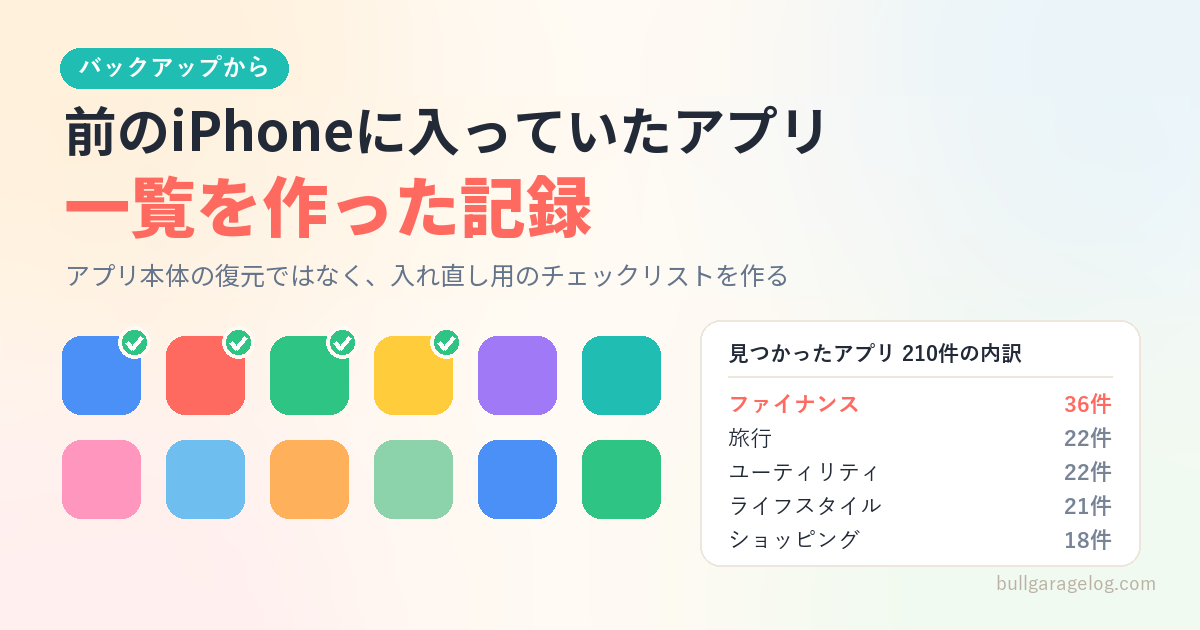
結果、210件。アイコン付き・App Storeリンク付きのチェックリストにできました!!
検証した環境
iPhone 16 Pro(128GB) / iOS 26.5.2 → 26.6 にiTunesで更新
Windows 11 / iTunes 12.13.10.3
バックアップには「アプリの名簿」が入ってる
iPhoneのバックアップフォルダには Info.plist というファイルがあります。この中に、App Storeから入れたアプリの情報が保存されてます(Safariやカメラなど、最初から入っているApple標準のアプリは含まれません)。
しかもバンドルID(アプリの識別子)だけではありません。
- 日本語のアプリ名
- 開発元
- ジャンル
- App StoreのアプリID
- アプリのアイコン画像そのもの
つまり、一覧を作るのに必要なものが全部揃ってます。
どのキーに何が入っているか
「AIに頼む」で終わらせず、中身の在り処も書いておきます。ここを知っていれば、使う道具を選びません。
plistは「キー(名札)」と「値」がペアで並んだ形式のファイルです。目当ての名札さえ分かれば、全部を読まなくても必要な情報に直接たどり着けます。
実際に自分のバックアップを開いて確認したのが以下です。
Info.plist
├─ Installed Applications  … バンドルIDの一覧(私の場合210件)
└─ Applications            … バンドルIDごとの詳細(210件)
     ├─ iTunesMetadata   … アプリ名・開発元・ジャンル・App Store ID
     ├─ PlaceholderIcon  … アイコンのPNG画像データ
     └─ ApplicationSINF  … ライセンス情報
アプリ名などが入っている iTunesMetadata の中身はこうなっています。
| キー | 中身 | 実例 |
|---|---|---|
itemName | アプリ名 | Polycam 3D Scans & Floor Plans |
artistName | 開発元 | Polycam Inc. |
genre | ジャンル | Photo & Video |
itemId | App Store ID | 1532482376 |
itemId が分かると https://apps.apple.com/app/id{itemId} の形でApp Storeのページに直接飛べます。一覧のリンクはこれで作れます。
なお Info.plist 本体はXML形式なのでメモ帳でも開けますが、アイコン画像が丸ごと埋め込まれているため私の場合9.5MBありました。
開くことはできても、人力で読み下すのは現実的ではありません。さらに iTunesMetadata の部分はXMLの中にバイナリ形式が入れ子になっているので、ここは変換が必要です。
AIに任せる価値があるのは主にこの工程ですね!
バックアップフォルダの場所や、中身の構造については記事①で詳しく説明してます。
実際にやったこと
私が入力したのは、これだけです。
私:もしかしてどんなアプリ入ってたかもバックアップデータから抽出できる?
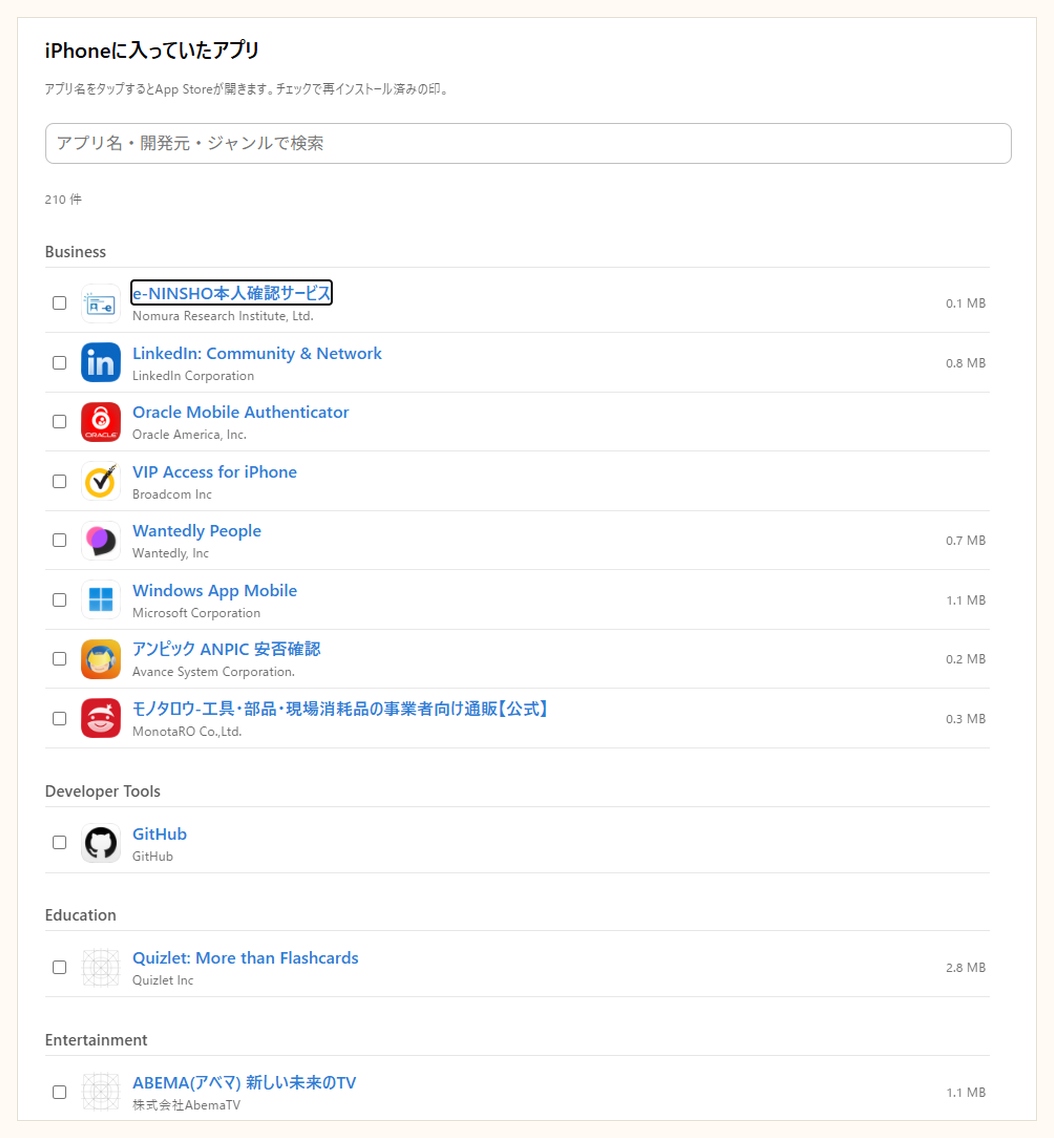
Claude Code が Info.plist を読み、210件分のアプリ名・開発元・ジャンル・App Store ID・アイコン画像を取り出して、HTMLのチェックリストを生成しました。
できあがったものが、こうです。
- アイコンが並ぶので、見た目で「これ入れてない」と気づける
- アプリ名をタップするとApp Storeの該当ページが直接開く(210件すべてリンク付き)
- チェックを付けると薄くなるので、消し込み作業ができる
- 上部の検索窓でアプリ名・開発元・ジャンルで絞り込める
- ジャンル別に並んでるので抜けに気づきやすい
ジャンル別の内訳を見て青ざめた
| ジャンル | 件数 |
|---|---|
| ファイナンス(銀行・証券・決済) | 36 |
| 旅行 | 22 |
| ユーティリティ | 22 |
| ライフスタイル | 21 |
| ショッピング | 18 |
| 仕事効率化 | 15 |
| フード&ドリンク | 14 |
| 写真/ビデオ | 12 |
| ビジネス | 8 |
| ナビゲーション | 7 |
| エンターテインメント | 6 |
| ヘルスケア/フィットネス | 6 |
| (以下 ミュージック4、天気4、メディカル3、ニュース3…) |
ファイナンスが36件。
記憶だけで復旧してたら、確実に何個か取りこぼしてました。
しかもこのジャンルは、取りこぼしに気づくのが一番遅い種類のアプリです。「振り込もうとしたらアプリが無い」「ポイントを使おうとしたら無い」となって初めて分かるんですよね。
旅行22件、フード&ドリンク14件あたりも同じです。クーポンやポイントが紐づいてるのに、存在自体を忘れてる。
iPhoneだけで作業が完結する
生成したHTMLをiCloud DriveやGoogle Driveに置いておけば、iPhoneのSafariから直接開けます。
そこからApp Storeに飛んで入れ直し、戻ってチェックを付ける。パソコンとiPhoneを行き来する必要がありません。
これが効きます。作業の性質が「思い出す」から「消し込む」に変わるからです。
終わりが見えるかどうかで、体感の負担がまったく違いますね。
機種変更のときにも使える
この方法、復元に失敗した人だけのものではありません。
- 機種変更で新しいiPhoneに乗り換えたとき
- iPhoneを初期化して整理したいとき
- 今のiPhoneに何が入ってるか棚卸ししたいとき
いずれも同じ手順で一覧が作れます。バックアップさえ取ってあれば、過去の任意の時点のアプリ構成が分かるということでもあります。
「使ってないアプリを整理したいけど、何が入ってるか把握できてない」という人にも有効です。設定アプリから延々スクロールするより、一覧をジャンル別に眺めたほうが早い。
やり方
- バックアップフォルダの場所を確認する(記事①に一覧があります)
- Claude Codeに頼む — 「iPhoneのバックアップに入ってたアプリの一覧を、アイコンとApp Storeのリンク付きでHTMLにして」
- できたHTMLをクラウドに置いてiPhoneから開く
私の場合、指示から完成まで5分程度でした。
注意点
アプリ本体は復元されません
これはあくまで一覧です。アプリ本体やその中のデータが戻るわけではありません。App Storeから入れ直す作業は必要です。
ただし、入れ直したあとにログインすればクラウド側からデータが戻るアプリは多いので、実質的にはこれで十分なケースがほとんどです。
Info.plistには個人情報も入っています
実際に開いて気づいたのですが、このファイルにはアプリ一覧と同じ場所に、IMEI(端末の製造番号)・電話番号・SIMのICCID・シリアル番号が平文で入っています。
AIに渡すにせよ、スクリーンショットをSNSに上げるにせよ、アプリ一覧の部分だけを切り出すか、該当箇所をマスクしてからにしてください。ファイルごと不用意に共有しないほうがいいです。
バックアップが必要です
当然ですが、バックアップを取ってないと使えません。まだiPhoneが手元で動いてるなら、今すぐバックアップを取ってください。 壊れてからでは遅いです。
まとめ
- バックアップの
Info.plistに、App Storeから入れたアプリのリストが残ってる(Apple標準のアプリは含まれない) - アプリ名・開発元・ジャンル・App Store ID・アイコン画像まで含まれる
- AIに頼めばアイコン付き・リンク付きのチェックリストが5分で作れる
- ファイナンス系アプリの取りこぼしが一番怖い。 私の場合36件あった
- 復元失敗時だけでなく、機種変更や棚卸しにも使える
アプリの入れ直しに何日もかけてる人は、まずこれを作ってください。作業が一気に進みます。
関連記事