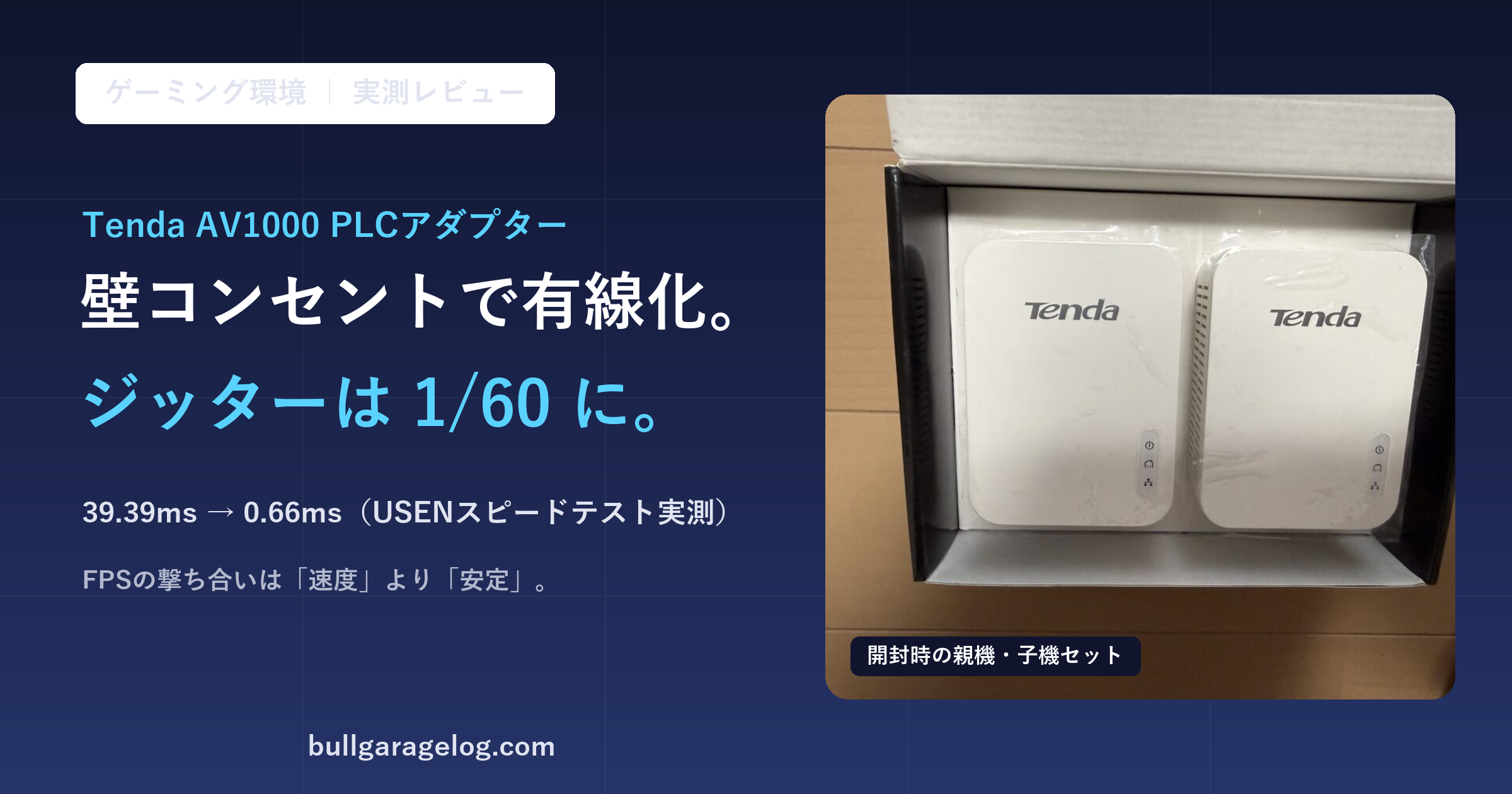
ネット有線接続したいけど長ーい線引きたくない人に! Tenda AV1000「PLCアダプター」で、ゲーム時の通信安定!
PRこの記事にはアフィリエイト広告(Amazon)のリンクが含まれています。
競技性の高いFPSゲーム(私はレインボーシックスシージ)をやってると、ネット通信の速さや安定性はできるだけ良くしたいですよね?
そうすると、wifiで無線接続ではなく、有線LAN接続したくなるはず。
ただ、家の環境によっては、1階にネット回線機器あるが、他の部屋に有線LAN接続口がない! なんてことも。
有線LANポートのない2階にネット回線をもってこようとした時の悩み事
・1階から有線LANケーブルもってくると、生活動線に線があって邪魔すぎる、見た目悪い
・wifi無線接続は楽だけど、速度でない、回線不安定
なんてことが。
解決策
そんな悩みを解決する商品があります。
Tenda AV1000 PLCアダプター 最大1000Mbps
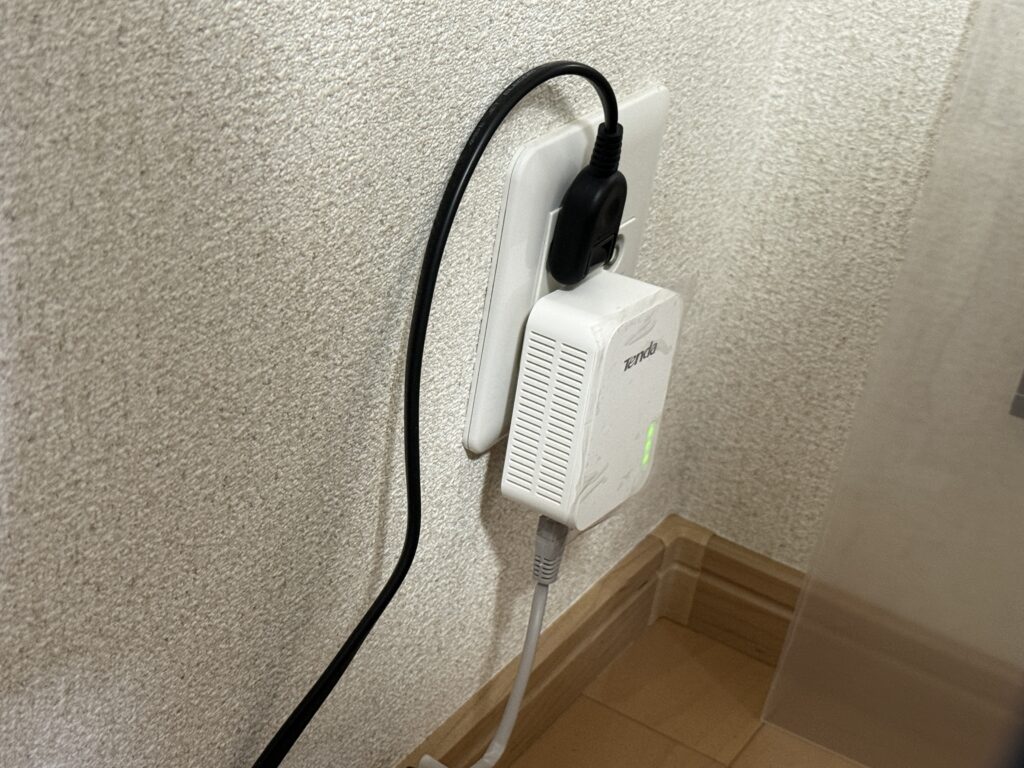
壁コンセントを使用して、ネット有線接続を確立する夢の商品です!!
配線工事も、壁の穴あけも不要!
え? 壁コンセントって100V電源もらうための口だからネット有線接続ってどゆこと?
ただのwifi中継器では? と思われるでしょう。
ちがうんです、壁コンセント内の配線を有線LANケーブルにしちゃうんです。
おそらくこう言われても なにそれ、状態ですよね 私もそうでした(笑)
PLCアダプターとは
PLCは「Power Line Communication(電力線通信)」の略。
一言でいうと、壁の中の電気配線をLANケーブルの代わりに使ってしまう技術です。
家じゅうのコンセントは、壁の中で電気配線としてつながっていますよね。PLCアダプターは、その「もともと家にある配線網」にネットのデータを流します。
電気とネットの信号は「波の速さ」が違うから同居できる
コンセントを流れる電気は、1秒間に50〜60回振動するゆっくりした波(50/60Hz)です。
一方、PLCアダプターはネットのデータを1秒間に数百万回以上振動する高速な波(高周波信号)に変換して、同じ電線に流します。
波の速さ(周波数)がまったく違うため、同じ電線の中を流れてもお互いに混ざりません。AMラジオとFMラジオが混線しないのと同じ理屈です。
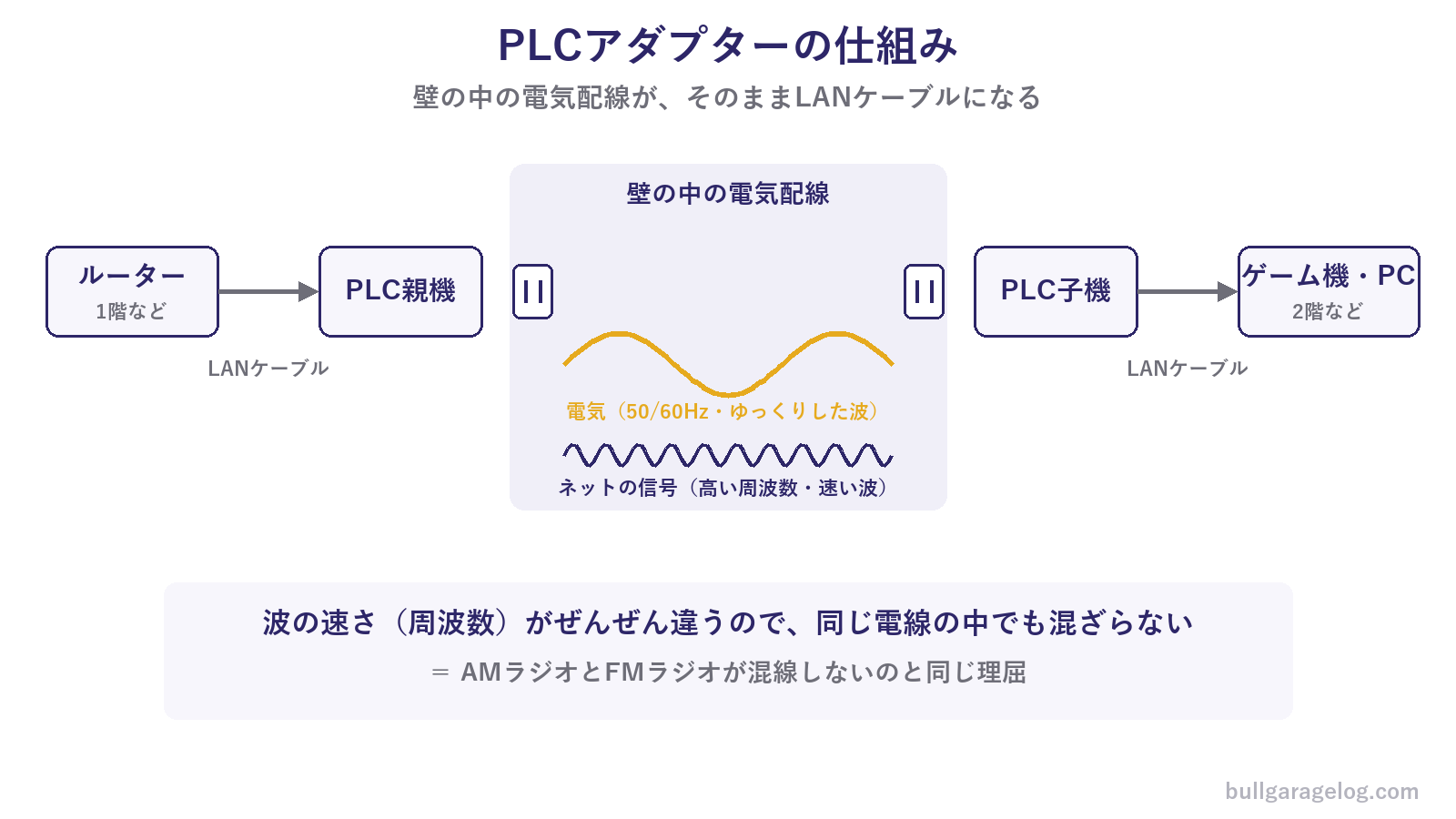
流れを順番に書くと、こうなります。
- 親機が、ルーターから来たLAN信号を高周波信号に変換してコンセントへ流す
- 信号が壁の中の電気配線を通って、家じゅうのコンセントに届く
- 子機がその高周波信号だけを取り出して、LAN信号に戻してゲーム機・PCへ渡す
つまり、家を建てたときから壁の中にあった電線が、そのままLANケーブルとして働くわけです。配線工事も、壁の穴あけも不要。
使う前に知っておきたい注意点
- 壁コンセントに直挿しが基本
延長コードやタコ足タップを経由すると、信号が弱まったりノイズが乗ったりして速度が落ちます - 「最大1000Mbps」は理論値
実際の速度は家の配線状況しだいで、それよりだいぶ下がります。それでもWi-Fiが不安定な環境なら「安定性」で勝ちやすいのがPLCの強み - 部屋同士の「電気の系統」で速度が変わる
家の配線は分電盤から複数の系統に分かれていて、親機と子機が別系統だと遅くなったり繋がりにくかったりします。速度が出ないときは挿すコンセントを変えて試すのがコツ! - ノイズを出す家電のそばは苦手
電子レンジ・ドライヤー・一部の充電器などが近くで動くと、速度が揺れることがあります
実際に使ってみた結果
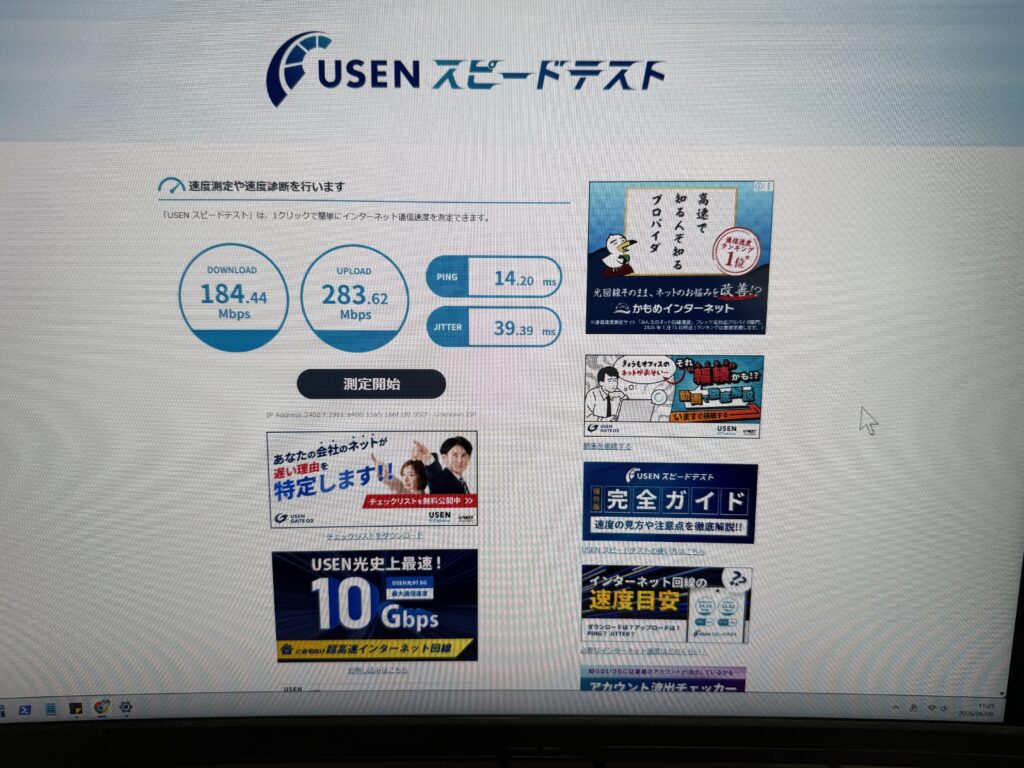
①まずは普段の無線環境
環境
1階リビングにNURO光の光ファイバー線がでており、その線がsonyのwifiルーター(NSD-G1000TS)に接続。
そこから2階の部屋にあるPC(Geekom A8)にwifi 5G無線接続。
結果
ダウンロード 184.44Mbps/アップロード 283.62Mbps
Ping 14.20ms/ジッター 39.39ms
② Tenda AV1000 PLCアダプターを使った有線接続
環境
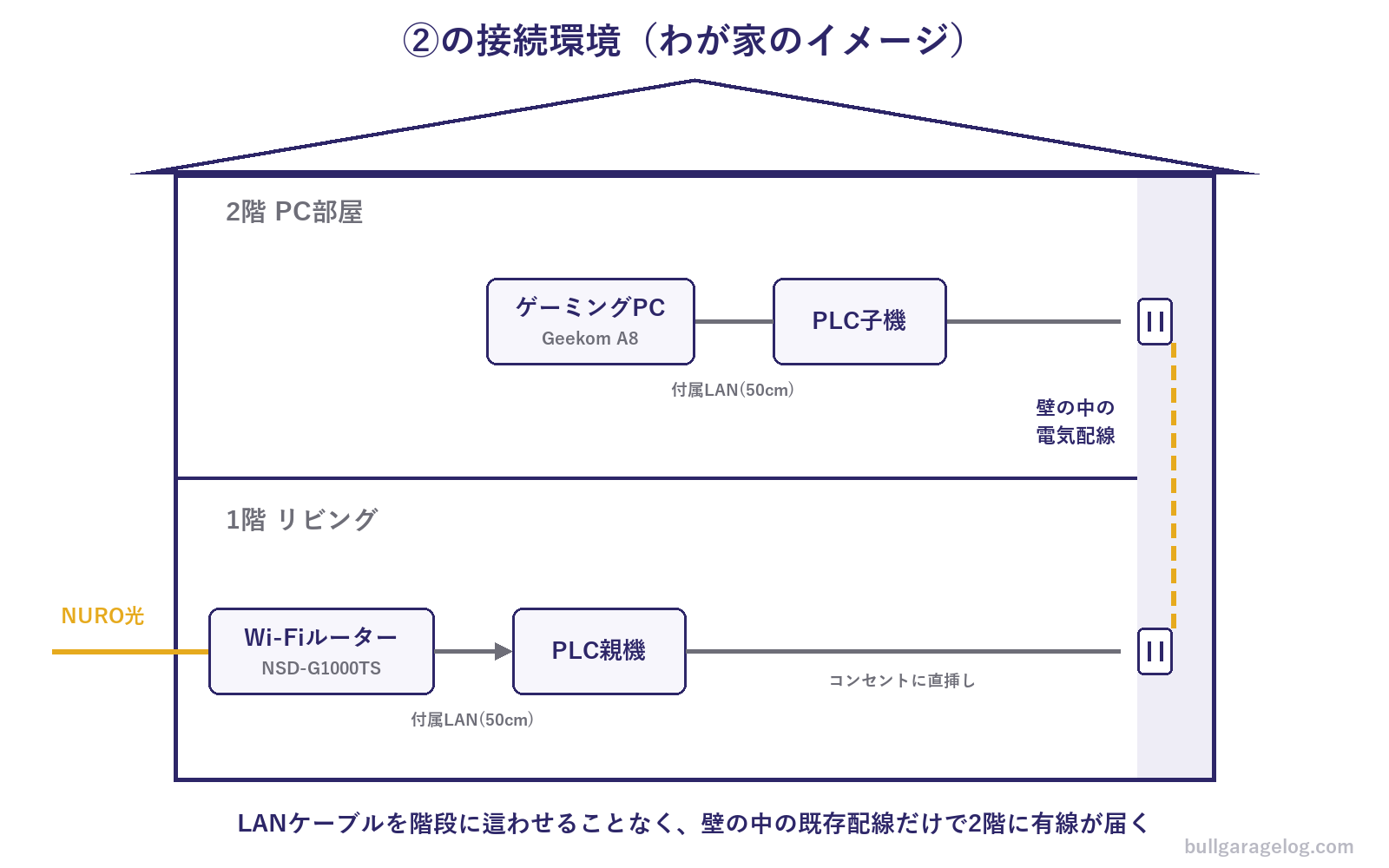
1階リビングにNURO光の光ファイバー線がでており、その線がsonyのwifiルーター(NSD-G1000TS)に接続。
wifiルーターから、PLCアダプターに付属してたしょぼそうな50cm程度の有線LANケーブルでリビング壁コンセントに差したPLCアダプターに接続。
1階リビング壁コンセントから2階のPC部屋壁コンセントへ、コンセント配線を介して接続。
2階のPC部屋壁コンセントに差したPLCアダプターから、付属しょぼそう50cm程度の有線LANケーブルでPC(Geekom A8)に接続。
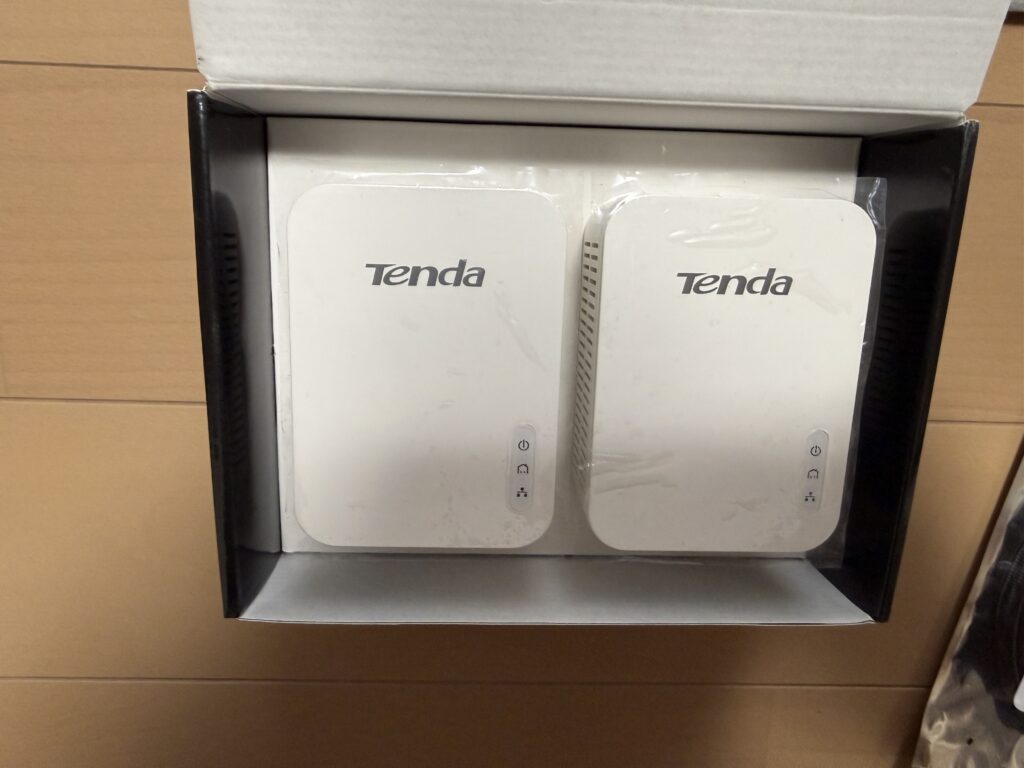
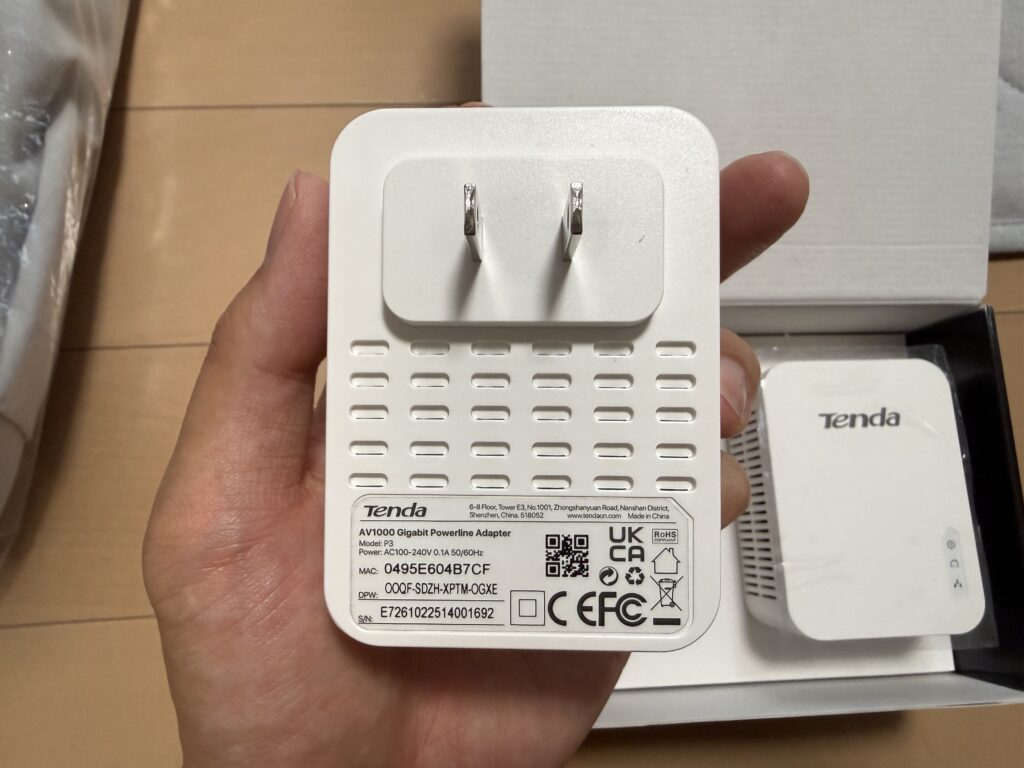
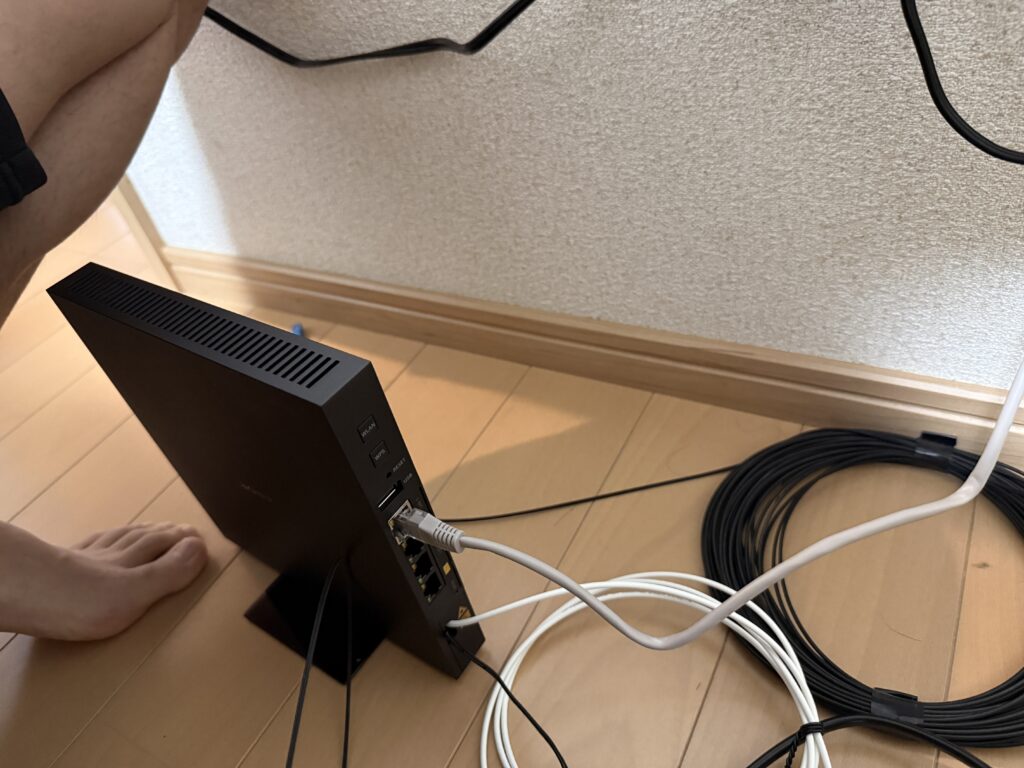
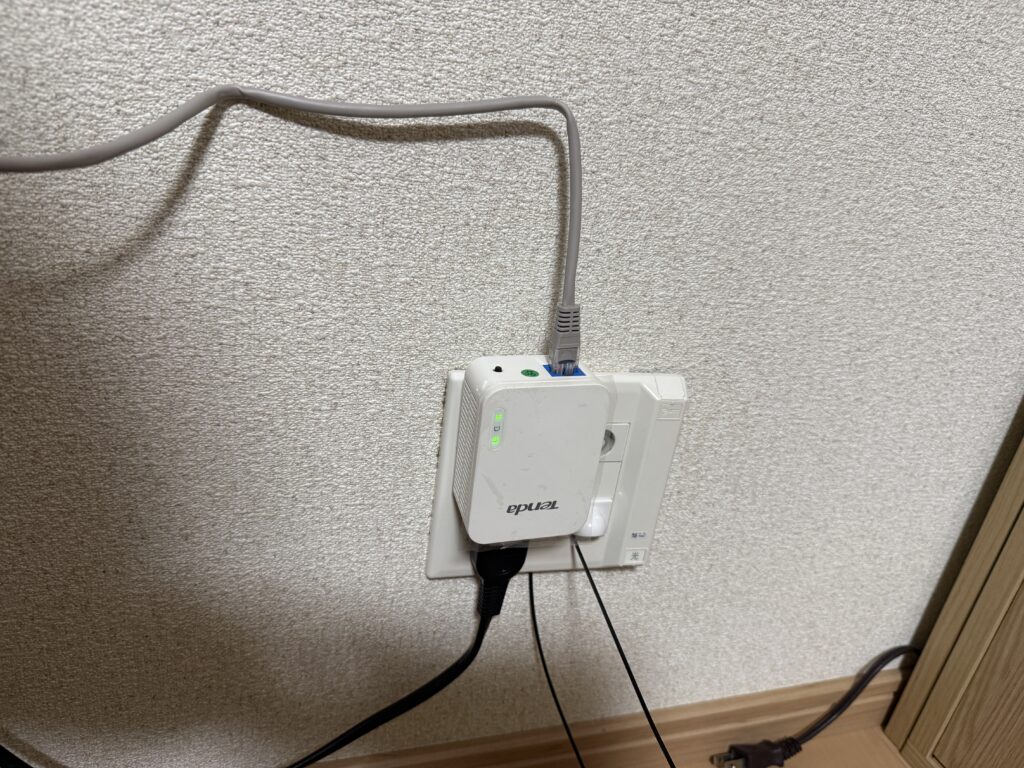
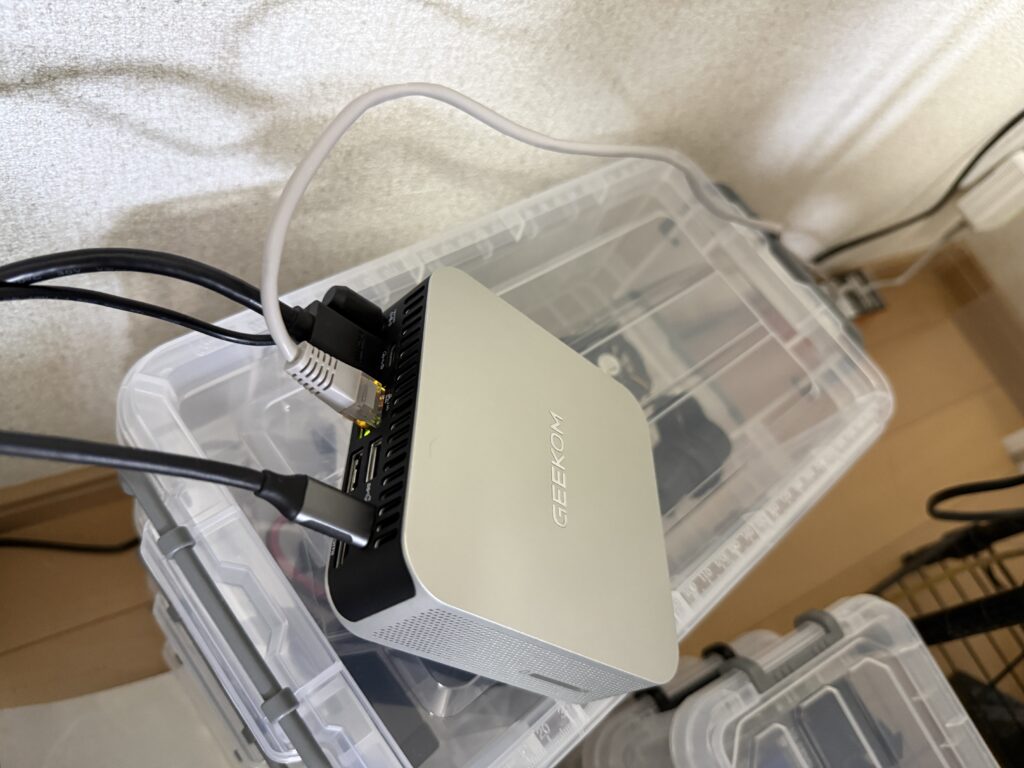
※クリックで拡大できます
図にするとこういう構成です。
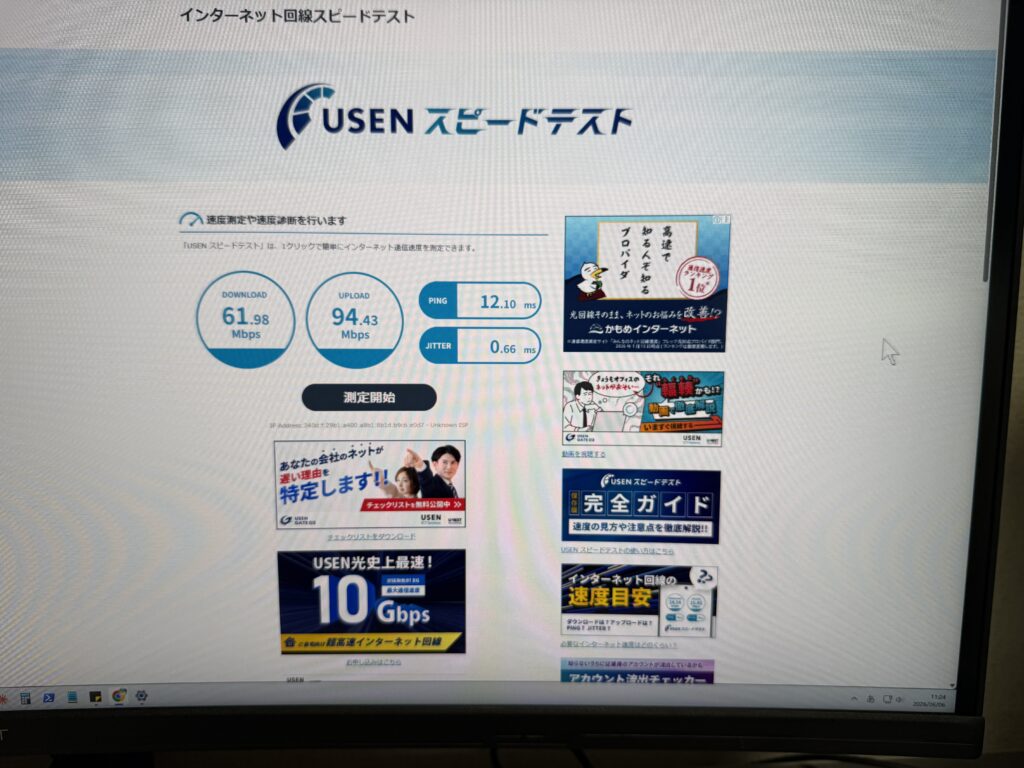
結果
ダウンロード 61.98Mbps/アップロード 94.43Mbps
Ping 12.10ms/ジッター 0.66ms
結果まとめ
| 項目 | ①Wi-Fi 5GHz無線 | ②PLC有線 | 変化 |
|---|---|---|---|
| ダウンロード | 184.44Mbps | 61.98Mbps | 約1/3に低下 |
| アップロード | 283.62Mbps | 94.43Mbps | 約1/3に低下 |
| Ping | 14.20ms | 12.10ms | 微改善 |
| ジッター | 39.39ms | 0.66ms | 約60分の1に激減! |
速度の数字だけ見ると「Wi-Fiの勝ちじゃん」と思いますよね。
でも、ゲーム用途で注目してほしいのは表の一番下。
ジッターが39.39ms→0.66msと、約60分の1に激減しています。ここがこの商品の真価です。
ジッターとは「Pingのばらつき」のこと
Pingは通信の往復にかかる時間。ジッターはそのPingが毎回どれだけ揺らぐかです。
ジッター39msというのは、平均Pingが14msでも「ある瞬間は10ms、次の瞬間は50ms」のように到着タイミングがバラバラな状態。Wi-Fiは電波の干渉や他の機器との帯域の取り合いがあるので、どうしてもこの揺らぎが大きくなります。
ジッターが減るとゲームで何が良くなる?
- 敵の動きが滑らかになる——サーバーからの位置情報が一定リズムで届くので、敵がワープしたりカクついたりする現象が減ります
- 撃ち合いの判定が安定する——「当てたはずなのに当たってない」の原因の一つは、通信の揺らぎでラグ補正がブレること。到着タイミングが一定なら、自分の弾も敵の弾も判定が一貫します
- 突然のラグスパイクが減る——クラッチの瞬間に限って画面が飛ぶ、あの絶望がなくなります
シージの場合、2016年に60Hzサーバー(1秒間に約60回更新・約16.7ms間隔)が導入され、大型アップデート「Siege X」後の現在も60Hz運用とされています。この更新間隔を前提にすると、ジッター39msは更新2回分を超える揺らぎで、敵の位置予測がズレる要因になります。0.66msなら更新間隔の20分の1以下——ほぼ理想的な安定度です。
「でも速度が62Mbpsに落ちてるけど大丈夫?」——大丈夫です。よく「FPSは100Mbps推奨」と言われますが、あれはゲームのダウンロードや配信まで含めた快適ラインなので。
実測ではフォートナイトで1時間あたり約40MB(平均に直すと0.1Mbps以下)、Apexでも1時間80〜220MB程度で、対戦プレイ自体の通信データ量はごくわずか。数Mbpsどころか、62Mbpsあれば桁違いの余裕です。速度が本当に必要なのはダウンロードや動画のときで、撃ち合いの勝敗を分けるのは速度ではなく安定性(PingとJitter)です。
まとめると——大容量ダウンロードの速さならWi-Fi、ゲームの安定ならPLC有線。
競技FPSをやるなら、この一台で撃ち合いの土俵が変わります。
※この家のWi-Fiはその後(2026年9月)、下りが20Mbps前後まで落ちる不調が出て、原因を突き止めて直しました。その記録はこちら。
今回使った商品
改めて、今回レビューしたのはこちら。ジッター0.66msを叩き出した本体です。
🔌 Tenda AV1000 PLCアダプター(親機・子機セット/最大1000Mbps)|壁コンセントが2つあれば配線工事不要で有線化。ゲームの安定重視ならこれ。
別の選択肢:TP-Linkの定番2モデル
ネットワーク機器大手のTP-LinkにもPLCの定番があります。用途で選び分けるならこう。
🔌 TP-Link TL-PA4010 KIT(AV600・2台セット)|とにかく安くPLCを試したい人向けの入門機。LANポートが100Mbpsなので速度の上限は控えめですが、「ジッターが安定する」という本質は同じです。
🔌 TP-Link TL-WPA4220 KIT(Wi-Fi中継機能付き)|子機がWi-Fiアクセスポイントにもなるモデル。2階でPCは有線+スマホ用のWi-Fiも飛ばしたい、という欲張りな人はこれ。