上りは速いのに下りだけ遅いWi-Fi、原因は隣家との電波かぶりでした|実測で8倍にした全記録
2階の自室でネットが妙に遅い!!
回線はNURO光2Gbps、Wi-Fiは5GHz、ルーターとの距離は直線で2〜3m。条件は悪くないはずなのに、下り(ダウンロード)は20Mbps前後しか出ませんでした。
結果的に丸一日かけて原因を2つ突き止め、下りは21Mbps→166Mbps(約8倍)まで改善しました。さらに後日、PC本体の置き場所を30cm下げただけで、下り213Mbps・上り356Mbps(USEN)、ルーターまでの遅延2msまで伸びてます。この記事はその全記録です。
途中で私は何度も見当違いの方向に進みましたが、その寄り道も含めて書きます。同じ症状で悩んでいる方には、遠回りを減らす材料になるはず。
結論:効いた対策(効果の大きい順)
- チャンネルをW56(ch100)に変更
下り 約49→約173Mbps(USEN)。原因は隣家のWi-Fiとのチャンネル重複でした。ルーターが80MHz幅でch36〜48をまとめて使っていて、その中に隣家のAP(ch36)が入ってた - PCの置き場所を30cm下げる
下り 約152→約213Mbps(USEN)。お金も設定変更も不要 - VPN(Tailscale)の常駐をやめる
ルーターまでの遅延 60ms→4ms
上位2つはお金ゼロ、設定1つ・棚1段で済みます。Wi-Fiが遅いと感じたら、機器を買い替える前にまずこの2つを試してみてください。
ここから先は、実際にたどった順番で書いてます(置き場所の話は記事末尾の追記)。
ちなみにチャンネルの重なりは、最初のスキャンで周囲のAPが1台も見えなかったせいで、私は早い段階で容疑者から外してしまってました。なので、1日に何度かスキャンはしたほうがいいです。
環境
- 回線:NURO光 2Gbps
- ONU兼ルーター:Sony NSD-G1000T(1階の天井付近)
- PC:GEEKOM A8(Ryzen 7 8845HS / 2階)※1階の天井と2階の床をはさんで直線2〜3m
- Wi-Fiチップ:MediaTek MT7922(PCに内蔵されてたWi-Fi+Bluetoothのチップ。後にIntel AX210へ交換)
- 比較対象:iPhone 16 Pro
- 速度の測定:すべてスピードテストで測定しました
この記事に出てくる用語
- ONU(Optical Network Unit:光回線終端装置):
光ファイバーを流れる光の信号と、家の中で使う電気の信号を変換する装置。NURO光では、ルーター機能とWi-Fi機能も入った機器が貸し出されます - ルーター機能:
1本の回線を、家の中の複数の機器で共有するための機能。家の中の機器それぞれにアドレス(192.168.1.○○ など)を自動で割り振って、インターネットとの間の通信を各機器に振り分けます - AP(アクセスポイント):
Wi-Fiの電波を出す親機のこと。我が家ではONUが兼ねてます - リンク速度:
PCとAPが「この速さでやり取りしよう」と取り決めた通信速度の上限。実際に流れたデータ量(実効速度)とは別物です - RSSI:
受け取った電波の強さ。単位はdBmで、0に近いほど強い(-55のほうが-70より強い)。なぜマイナスなのかは、後半の「RSSIはなぜマイナスなの?」で説明してます - 1ホップ:
通信が中継機器を1回またぐこと。この記事では「PC→ルーター」の1区間だけを指してます - DFS・MCS:
出てきたところで説明します
症状:上りは速いのに、下りだけが異常に遅い
まずは初期状態が以下。あまりにも遅すぎる(笑)
| 項目 | このPC | 参考 |
|---|---|---|
| 下り | 21 Mbps | 同じ場所のiPhone 16 Proは327 Mbps |
| 上り | 15 Mbps | 同じくiPhoneは183 Mbps |
| ルーターへのping | 平均60ms(最大100ms) | 対策後は2ms |
| Wi-Fiリンク速度 | 1201 Mbps | — |
| RSSI | -62 dBm | — |
リンク速度とRSSIの確認方法
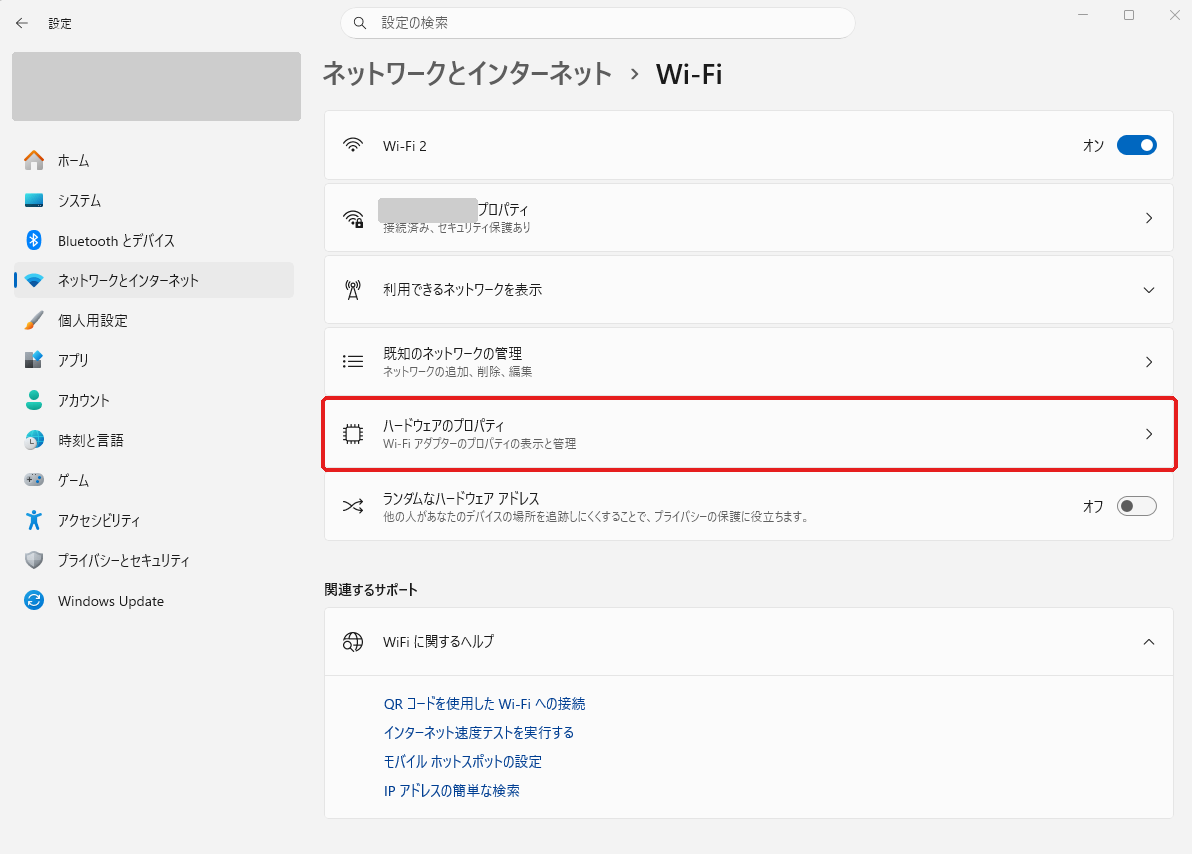
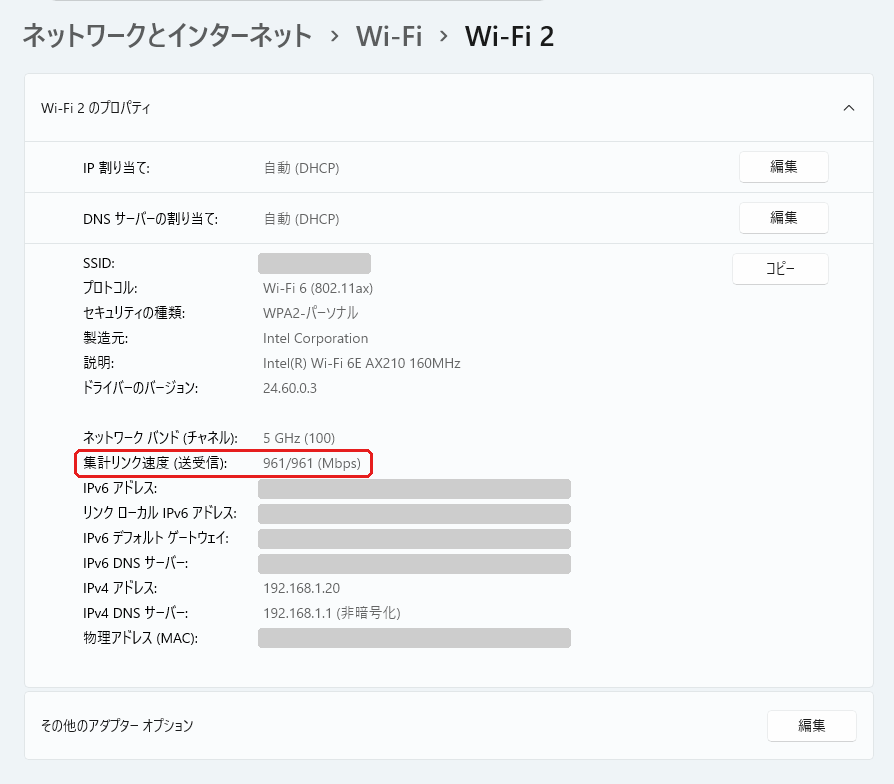
リンク速度だけなら、Windowsの設定画面がいちばん簡単です。
設定 → ネットワークとインターネット → Wi-Fi →「ハードウェアのプロパティ」を開くと、「集計リンク速度(送受信)」のところに受信と送信のリンク速度が出ます。
RSSIやチャンネルまで見たいときは、ターミナル(PowerShellやコマンドプロンプト)でこのコマンド。
netsh wlan show interfaces我が家での表示例です(AX210に交換し、対策を終えたあと)。
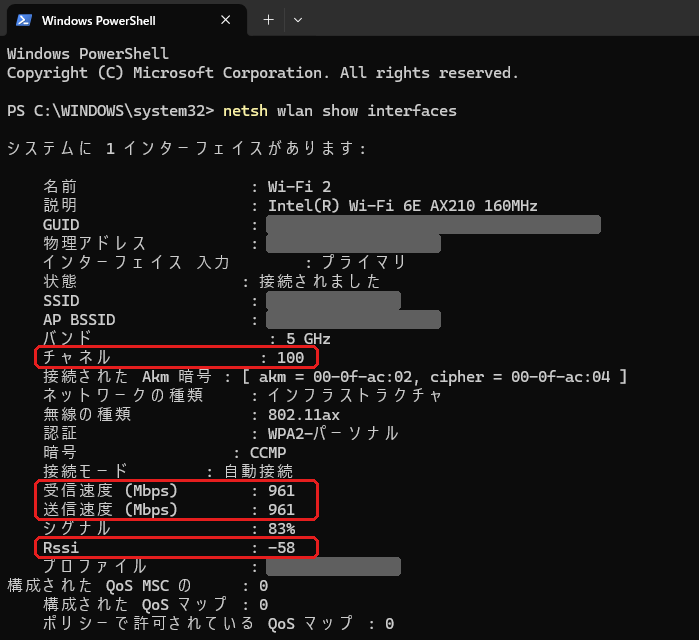
「受信速度」が受信(下り)のリンク速度、「送信速度」が送信(上り)のリンク速度、「Rssi」が電波の強さ、「チャネル」が使ってるチャンネルです。
英語表示の環境では、それぞれ Receive rate・Transmit rate・Rssi・Channel と出ます。
なお、このスクショを撮ったときは受信も961Mbpsでしたが、その直後に測り直すと324〜360Mbpsでした。受信のリンク速度はけっこう変動するので、何回か見るのがおすすめです。
初期状態の表示はリンク速度1201Mbps。リンク速度はあくまで取り決めた上限なので、制御用のやり取りや電波の順番待ちのぶん、実効はそれより下がるのが普通です(我が家では後の実測で、リンク速度の6〜7割くらいが実効の上限でした)。それにしても21Mbpsは低すぎ。
※ちなみに、この「1201Mbps」という表示そのものが当てにならなかったことが後で分かります(Intel AX210に交換した話のところで書いてます)。
犯人その1:Tailscale
まず気になったのが、ルーターまでの1ホップ(PC→ルーターの1区間)だけで、pingが平均60msもかかってたこと。無線が正常なら1〜3msの世界なので、明らかに異常です。測り方は、ターミナルで ping 192.168.1.1(ルーターのアドレス。環境によって違います)。
ここで真っ先に疑ったのがTailscale。外出先からリモートデスクトップで自宅PCにつなぐのを簡単にするために入れてたVPNソフトで、常駐して通信に割り込むタイプなので、こいつが怪しいかもとすぐ見当がつきました。
実際、Tailscaleを止めた(tailscale down)瞬間、ルーターへのpingが60ms → 4msに。さらにサービスごと止めた状態で、下りも38Mbps前後まで上がりました(ただ、この下りの伸びのうちどこまでがTailscaleの効果かは、正直切り分けきれてません)。
普段は使わないので、Tailscaleのサービスのスタートアップを「自動」から「手動」に変更。使いたいときだけ起動する運用にしました。
サービスを「手動」にする手順
- Win+R を押して「services.msc」と入力し、Enter
- 一覧から「Tailscale」をダブルクリック
- 「スタートアップの種類」を「手動」にして、「停止」→「OK」
管理者として開いたPowerShellなら、この2行でも同じです。
Stop-Service Tailscale
Set-Service Tailscale -StartupType Manual
使うときは、管理者PowerShellで Start-Service Tailscale を実行してサービスを起動してから、Tailscaleにつなぎ直します。
ただし、これで下り38Mbps。まだ全然遅い。本丸は別にありました。
切り分けの決め手:上りと下りを分けて測る
この記事で一番お伝えしたいのがここです。
スピードテストの数字を眺めているだけでは、何も切り分けられません。しかし上りと下りを分けて見た瞬間、容疑者が一気に絞れました。
| 下り | 38 Mbps | 壊れてる |
| 上り | 281 Mbps | 正常 |
上りが281Mbps出るということは、PCからONUへ送る方向の無線はちゃんと速く通ってるということ。
じゃあ下りだけ、回線(NURO)やONUが足を引っ張ってる可能性は? インターネット回線は上りと下りが別々の通り道なので、「上りが速いから下りも大丈夫」とは言い切れません。ここは、同じ場所・同じWi-FiでiPhoneが下り327Mbps出てたことで否定できます。
回線もONUも、下りで327Mbps以上は出せてたわけです。
残るのは「ONU→PC」の受信方向で、しかもこのPCだけの問題、ということになります。
そこで、受信方向の速度に効きそうなものを1つずつ疑って、オン・オフしながら前後を測りました。
- Wi-Fiのドライバ(新旧のバージョンを入れ替え)
- Wi-Fiの省電力設定
- Bluetooth(MT7922はWi-FiとBluetoothが1つのチップに同居してるので、干渉を疑いました)
- USB機器(いったん全部抜いた)
- WindowsのTCP設定
結果はどれもシロ(省電力にいたっては、いじると悪化。後述)。最終的に効いたのは、次に書くチャンネルの変更でした。
犯人その2:隣家のWi-Fiとチャンネルが重なってた
「ch48」は1本の道ではない
5GHz帯のWi-Fiは、20MHz幅を1チャンネルとして番号が振られてます(36, 40, 44, 48…)。そして速度を稼ぐために、隣り合うチャンネルを束ねて1本の太い道として使う「チャネルボンディング」という仕組みがあります。11n(Wi-Fi 4)で2本束ねた40MHz幅、11ac(Wi-Fi 5)で4本束ねた80MHz幅が使えるようになり、規格上は最大160MHz(8本)まで束ねられます。
私のONUは「帯域80MHz」設定でした。
1チャンネル20MHzなので、80÷20=4チャンネル分を束ねて使うということ。しかも束ね方の組み合わせは決まっていて、ch36〜48の範囲で80MHz幅を使うと、36・40・44・48の4本が1セットになります。
各チャンネルの周波数は、ch36が5170〜5190MHz、ch48が5230〜5250MHz(中心はそれぞれ5180MHzと5240MHz)。つまり「チャンネル48」と表示されてても、実際には4チャンネル分を束ねて使っているので、5170〜5250MHzが使用周波数帯となります。
隣家のAPの見つけ方
夜になってPCで周りのWi-Fiをスキャンし直したところ、隣家のAPがch36に信号45%で見えました。こちらが使ってた「帯域80MHz」5170〜5250MHzの中に、隣家のch36(5170〜5190MHz)がまるごと入ってた状態です(隣家が何MHz幅で使ってたかまでは分かりません)。
スキャンはターミナルでこのコマンド。周りのAPの名前(SSID)・チャンネル・信号の強さが一覧で出ます。
netsh wlan show networks mode=bssidiPhoneなら、Appleの「AirMac ユーティリティ」アプリでも見られます(iPhoneの設定 → AirMac ユーティリティ →「Wi-Fiスキャナ」をオン → アプリで「Wi-Fiスキャン」)。
ちなみに最初(深夜)のスキャンでは、このAPは見えてませんでした。スキャン結果は取りこぼすこともあるので、時間を変えて何回か見るのがおすすめです。
なぜ「下りだけ」壊れるのか
無線の速度を決めるのは、電波の強さそのものよりSN比(受け取りたい電波と、雑音・干渉との比)です。電波が十分強くても雑音が大きければSN比は下がって、速い変調方式が使えなくなります。そして雑音や干渉の大きさは、電波を受け取る側の場所で決まります。
- 下り:ONUが送信し、PCが受信する。PCの場所には隣家の電波が信号45%で届いてた → 干渉を受けやすい
- 上り:PCが送信し、ONUが受信する。ONUの場所で隣家の電波がどれくらい届いてるかは測れてませんが、上りが正常だったので、影響は小さかったと考えられます
同じ電波・同じ経路でも、どちら側で受け取るかで結果が変わる。これが非対称の正体だと考えてます。
pingが4msと綺麗だったのも辻褄が合います。pingのような小さなデータは電波を使う時間がごく短いので干渉の隙間を縫って届きやすい一方、大量のデータ転送は長い時間電波を使うので干渉を受けやすい。小さい荷物は隙間を縫って通れるが、大きい荷物は捕まるというイメージです。
対策:W56(ch100)へ引っ越した
日本で使える5GHz帯のWi-Fiは、1本の連続した帯域ではなく3つに分かれてます(IT用語辞典 e-Words、エイチ・シー・ネットワークスの解説より)。
| 呼称 | チャンネル | 周波数 | DFS |
|---|---|---|---|
| W52 | 36〜48 | 5150〜5250 MHz | 不要 |
| W53 | 52〜64 | 5250〜5350 MHz | 必要 |
| W56 | 100〜140 | 5470〜5730 MHz | 必要 |
W52は5150〜5250MHzの100MHz幅ですが、Wi-Fiのチャンネルとして使えるのは36・40・44・48の4本(5170〜5250MHz)だけです。一番下の5150〜5170MHzにはチャンネルがありません(海外にはここをch32として使える国もありますが、日本では使えません)。
DFSとは
W53とW56は、気象レーダーなどのレーダーと同じ周波数を共用してます。そのためWi-Fi機器には、レーダーの電波を検知したら電波を止めて別のチャンネルに移る機能(DFS:Dynamic Frequency Selection)が義務付けられてます。W52はレーダーと共用していないので、DFSは不要です。
DFSのあるチャンネルでは、電波を出し始める前に「レーダーがいないか」を確認する待ち時間(約1分)もあります。
W52はこの待ち時間やレーダーによる切り替えがないぶん扱いやすく、我が家のONUも最初はW52のch48でした。ただW52にはチャンネルが4本(36〜48)しかありません。80MHz幅は4本束ねなので、W52の中で作れる80MHz幅は36〜48の1セットだけ。つまりW52を80MHz幅で使う家は、どこも同じ36〜48を使うことになります。近所に80MHz幅でW52を使う家があれば、重なるのは避けられないわけです。
一方W56は幅が広く、我が家でスキャンした限りでは、W56を使ってるAPは1台も見えませんでした。
そこでONU(Sony NSD-G1000T)の管理画面で、チャンネルを100(W56)に固定しました。
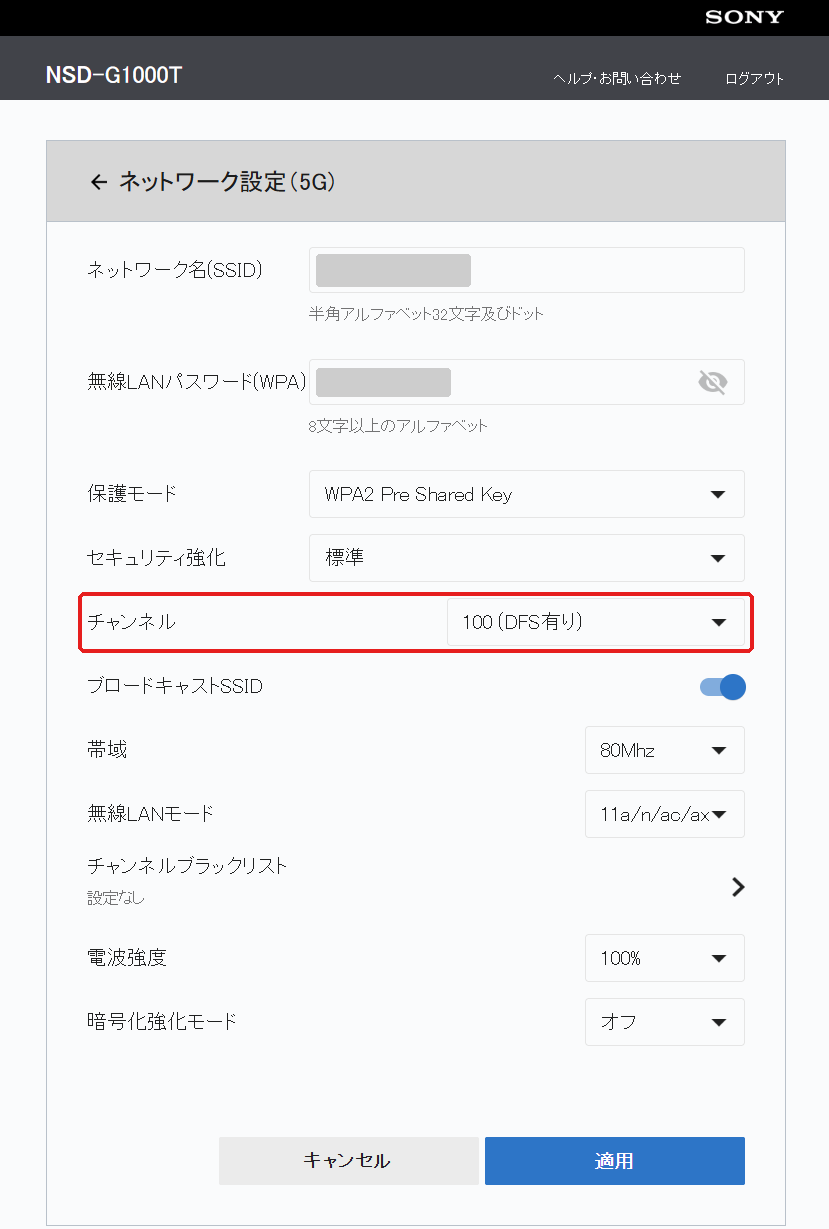
結果がこちら(どちらも同じ日にUSENスピードテストで測定)。
| ch48(W52) | ch100(W56) | |
|---|---|---|
| 下り | 48.98 Mbps | 172.77 Mbps |
| 上り | 279.92 Mbps | 250.12 Mbps |
| ジッタ | 1.27 ms | 0.50 ms |
| RSSI(PCで確認) | -62 dBm | -57 dBm |
下りは約3.5倍。ジッタ(通信の遅れのばらつき)も小さくなりました。上りは少し下がってますが、元々十分出てたので実用上は問題なしです。
RSSIは「電波が弱いせいじゃないか」の確認
そもそもRSSIを見たのは、「単に電波が弱いから遅いのでは?」を確かめるためでした。
PCでは前述の netsh wlan show interfaces の「Rssi」、iPhoneではAirMac ユーティリティのWi-Fiスキャナで見られます。
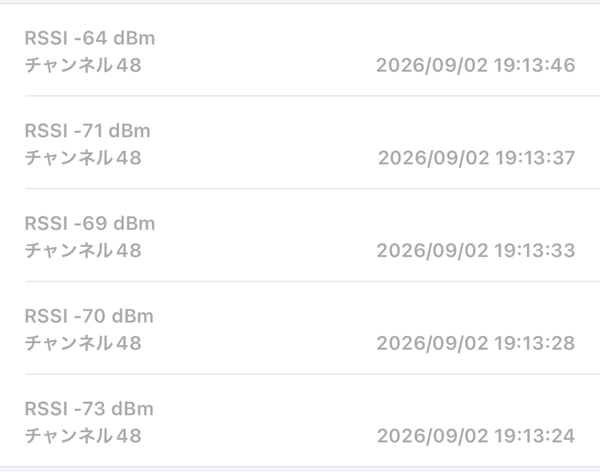
iPhoneで測ると-64〜-73dBmで、むしろPC(-62dBm)より弱いくらい。それでもiPhoneは同じ場所で下り327Mbps出てたので、電波の強さだけが原因じゃないことが分かります。
RSSIの目安は、バッファローの解説だと5GHzなら-60dBm以上で良好、-61〜-70dBmで実用的な速度、-75dBm以下は不安定になることがある、とされてます。
我が家のPC(-62dBm)は「実用的」の範囲でした。ただ、バッファローも書いてる通りRSSIは雑音や干渉を考えない値なので、RSSIがそこそこでも遅いことはあります。まさに今回のケースです。
なお、チャンネルを変えただけでPCのRSSIが5dB良くなった理由は、はっきりとは分かってません(周波数による電波の届き方の違いなどが考えられます)。
RSSIはなぜマイナスなの?
私は全く知らなかったので、参考までにまとめておきますね。
RSSIの単位「dBm(デシベルミリワット)」は、1mW(1ワットの1000分の1)を0とした目盛りです。1mWより大きければプラス、小さければマイナス。そして10下がるごとに、電力は10分の1になります。
| dBm | 電力 | 例(Wikipedia「dBm」より) |
|---|---|---|
| +15 dBm | 32 mW | 一般的なノートPCがWi-Fiで出す電波の強さ |
| 0 dBm | 1 mW | 基準 |
| -10 dBm | 0.1 mW | Wi-Fiで受け取る電波の強さの、上限の目安 |
| -30 dBm | 0.001 mW | |
| -60 dBm | 0.000001 mW | |
| -100 dBm | 0.0000000001 mW | Wi-Fiで受け取れる電波の強さの、下限の目安 |
ノートPCがWi-Fiで出す電波でも32mW程度。それが空間に広がって、壁や床を通るうちにどんどん弱まるので、受け取る側に届くのは1mWよりはるかに小さい量です。受け取れる強さの上限の目安でも-10dBm(0.1mW)なので、RSSIは実質いつもマイナスになります。
たとえば対策後のPCのRSSI(-55dBm)は、約0.000003mW。1mWの約30万分の1です。1mWは電気としてはごく小さな電力ですが、受け取る電波としては、まず届かないくらい強い値なんです。
-55と-70の差は15なので、電力にすると約32倍。数字が少し違うだけで、実際の強さはかなり違います。こんなに桁の違う値を「0.000003mW」のように書くと扱いにくいので、桁で表せるdBmが使われてる、というわけです。
ちなみに、なぜ基準が1mWなのか。dBmは電話の信号を扱う分野で、1940年に業界標準として提案されたのが始まりです。ただ「なぜ1mWにしたのか」をはっきり書いた資料は、見つけられませんでした。
DFSの注意点
W56はDFSがあるので、ONUの再起動や設定変更のたびに、5GHzのSSIDが出てくるまで待たされます。我が家では1分ちょっと、長いときは3分ほどかかりました。
それと、途中でONUの別の設定を変えて適用したら、5GHzのSSIDが数分たっても出てこなくなったことがありました。このときチャンネルは「Auto」。DFSのあるチャンネルを自動で選んで待ち時間に入った可能性がありますが、はっきりとは確認できてません。チャンネルを48に固定し直したら、すぐに戻りました。以来、チャンネルはAutoにせず固定してます。
やってはいけなかったこと
省電力(Power Saving)を無効にする
「Wi-Fiが遅い・不安定なら、無線アダプターの省電力をオフにする」というのは、ネットでよく見かける対処法です(例:Windows 11 で無線LANアダプターの省電力モードを解除する、バッファローのFAQ)。
でも、このPCに内蔵されてたWi-Fiチップ(MediaTek MT7922)では逆効果でした。
設定場所は、デバイスマネージャー →「ネットワーク アダプター」→「MediaTek Wi-Fi 6E MT7922 160MHz Wireless LAN Card」→ プロパティ →「詳細設定」タブの「Power Saving」。既定は「Auto」です。
| Power Saving = Auto(既定) | 40 Mbps |
| Power Saving = Disabled | 2.6 Mbps |
15分の1に崩壊しました。リンク速度の表示は1201Mbpsのままなのにです。
チップによって挙動が違うので、変更したら必ず前後で実測してください。私はすぐAutoに戻しました。
ドライバを新しくすれば速くなる、という思い込み
MT7922のドライバを3.4.0.1159(2024年12月)から3.5.0.1392(2026年3月)へ更新してみましたが、むしろ1割ほど遅くなりました(USEN実測で172→152Mbps)。旧バージョンへ戻して確定しています。新しければ速い、というものではありませんでした。
Intel AX210に交換して見えたこと
最後に、無線カードをMediaTek MT7922からIntel AX210NGWへ交換しました(Amazonで2,780円、M.2 2230)。分解の手順や写真は別記事にまとめてます。
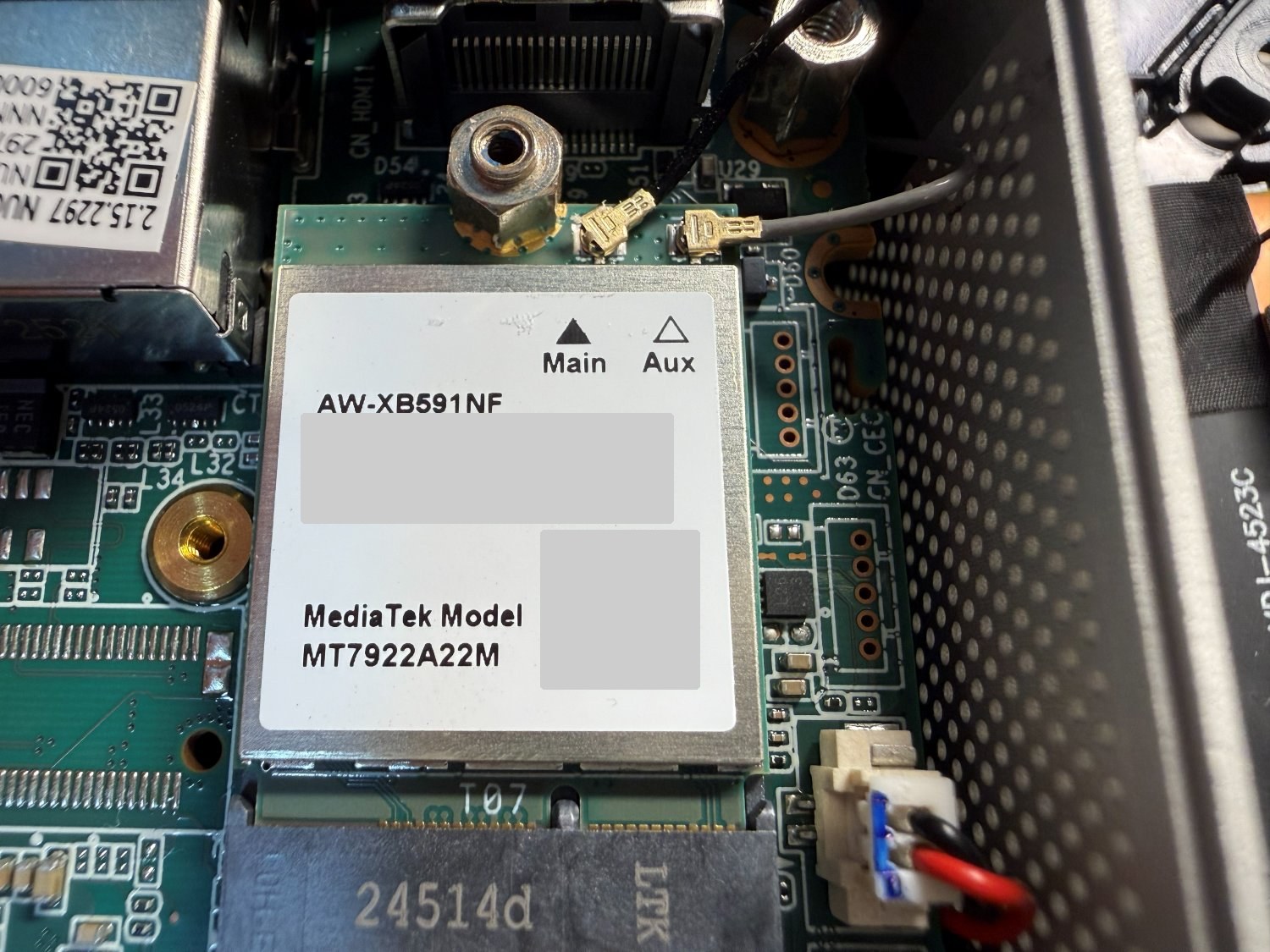
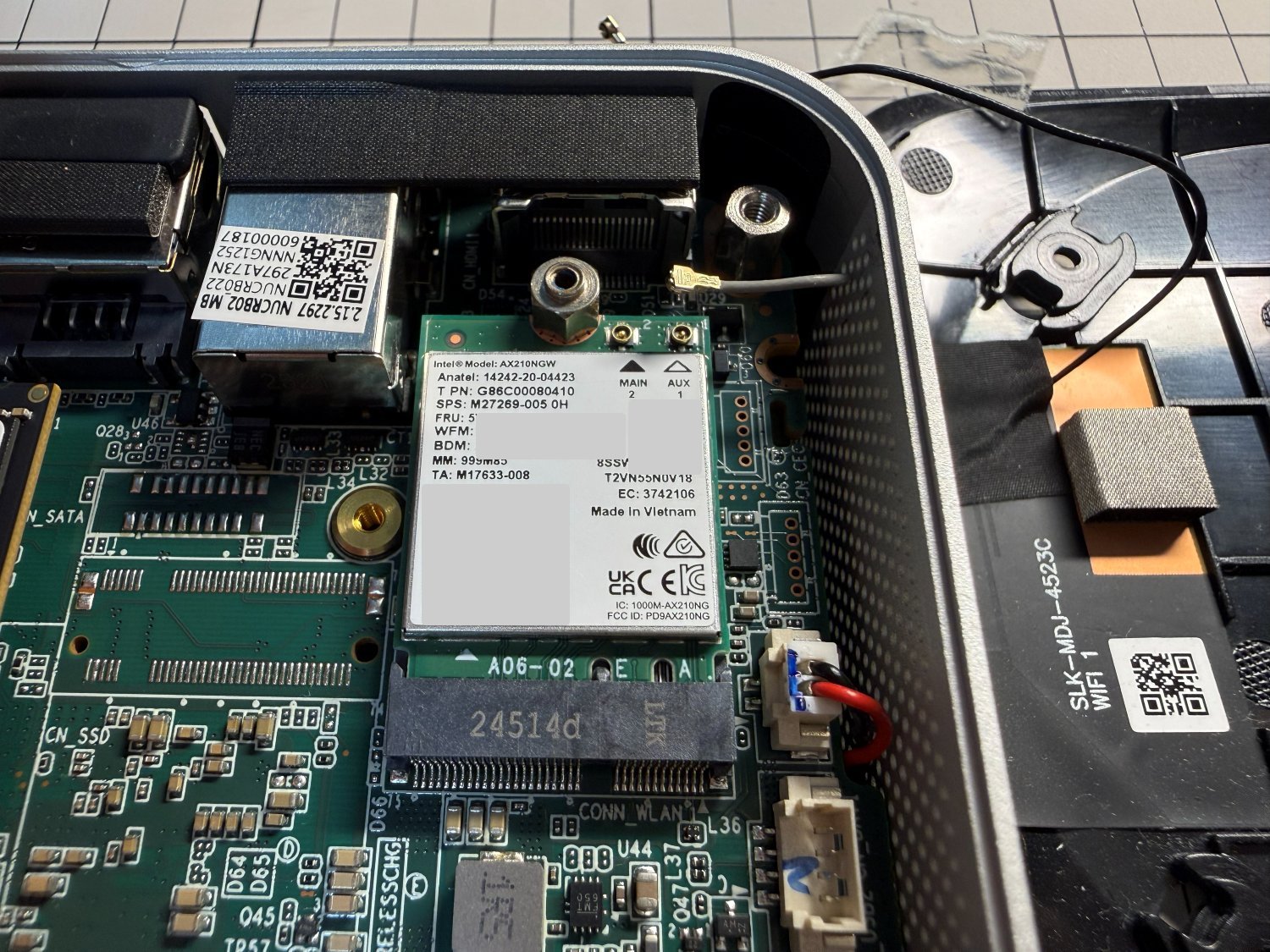
交換前後の結果(USENで測った3回ずつの平均)は以下の通り。
| MT7922 | AX210 | 判定 | |
|---|---|---|---|
| 下り | 159.6 Mbps | 152.0 Mbps | 変化なし |
| 上り | 278.5 Mbps | 345.4 Mbps | +24% |
| ping | 13.3 ms | 11.7 ms | -1.6ms |
下りは変わりませんでしたが、収穫はありました。Intelのドライバでは、受信と送信のリンク速度が別々の値で表示されたんです。
| 送信のリンク速度 | 1081 Mbps |
| 受信のリンク速度 | 216 Mbps |
MT7922のときは、受信・送信とも常に同じ「1201Mbps」でした。受信と送信が毎回ぴったり同じ値というのは不自然なので、MediaTekのドライバは送信側の値を両方の欄に出してたんじゃないかと疑ってます(確証はありません)。
受信のリンク速度216Mbpsに対して、スピードテストの下りは約152Mbps(約7割)。置き場所を変えたあとは、受信のリンク速度324〜360Mbpsに対して213Mbps(6〜7割)だったので、我が家ではリンク速度の6〜7割が実効の上限のようです。つまりこの時点の下りは、受信のリンク速度の低さでほぼ頭打ちになってた、ということです。
MCSってなに?
Wi-Fiは電波の状態に合わせて、データの詰め込み方(変調方式)と誤り訂正の強さ(符号化率)を自動で切り替えてます。その組み合わせに振られた番号がMCSで、Wi-Fi 6ではMCS0〜11の12段階。数字が大きいほど速い代わりに、電波の質(SN比)が良くないと使えません。
Windowsはリンク速度(Mbps)しか表示しないので、MCSは規格の速度表と照らし合わせて逆算しました。
| 表示されたリンク速度 | 当てはまる組み合わせ(80MHz幅・ガードインターバル0.8μsの場合) |
|---|---|
| 送信 1081 Mbps | 2ストリーム × MCS10(1024QAM) |
| 受信 216 Mbps | 1ストリーム × MCS4(16QAM) または 2ストリーム × MCS2(QPSK) |
受信の216Mbpsはどちらの組み合わせか、この数字だけでは断定できません。ただ、どちらにしても送信(MCS10)よりずっと控えめな方式しか選ばれてなかったのは確かです。
電波の強さ(RSSI -57dBm)は悪くないのに、受信だけ控えめな方式。そこで「壁や床で跳ね返った電波(反射波)が混ざって、受信の質が落ちてるのでは」と考えました。反射波と直接届く電波が打ち消し合う現象(マルチパス・フェージング)は、場所によって強く出たり消えたりします。それならPCの置き場所を変えてみようと(結果は記事末尾の追記で)。
まとめ:同じ症状で困っている方へ
- 上りと下りを分けて測り、ほかの端末とも比べる。下りだけ遅くて、ほかの端末(スマホなど)は下りも速いなら、回線やルーターではなくそのPCの受信側を疑えます
- ルーターまでのpingを測る。10msを超えるなら、PC内のソフト(VPN等)を疑う
- チャンネルをW56(ch100〜140)へ移す。W52は混みやすい
- チャンネルはAutoにせず固定する。我が家ではAutoのまま設定を変えたら、5GHzが数分消えました
- 省電力の無効化は、前後を測ってから。チップによっては15分の1になります
- PCの置き場所を数十cm動かしてみる。我が家では30cmで下り約1.4倍(追記参照)
特に3番目は効果が大きいわりに、ルーターの管理画面で数字を変えるだけです。5分で終わります。「Wi-Fiが遅い」と感じている方は、まずこれを試してみてください。周囲に何台APが見えるかを確認してからだと、なお納得感があると思います。
私の場合、最初に見えたAPが1台だけだったせいで「干渉は無関係」と決めつけ、ドライバや省電力設定を何時間も掘り続けました。スキャン結果が不完全だった可能性が高いです。時間帯を変えて複数回スキャンするのも、地味ですが効く教訓でした。
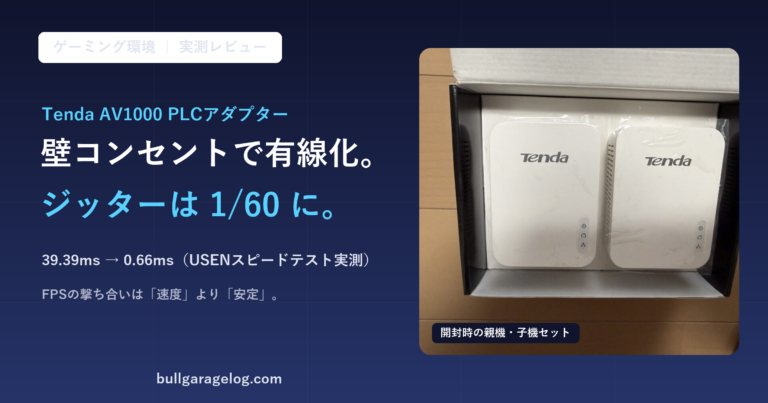
Wi-Fiを直すのとは別に、同じ家で2階まで有線にする方法も試してます。壁のコンセントを使うPLCアダプターで、ゲーム中のジッター(Pingのばらつき)は39.39ms→0.66msになりました。
続き:Wi-Fiカードそのものを交換してみた
この記事のあと、残った「下りだけ遅い」を解決すべく、無線カードをMediaTek MT7922からIntel AX210へ交換しました。分解写真13枚つきの手順と、交換前後の実測値をまとめています。
結果は上りが24%改善・pingが1.6ms短縮した一方、下りは変わらず。ただ、交換したことで受信と送信のリンク速度が別々に見えるようになり、それが次の追記につながりました。
【追記】設置位置を30cm下げたら、さらに約1.4倍になった
後日、PC本体とeGPUをまとめて棚の一段下へ移しました。高さにして30cmほど下がり、1階のONUに少し近づいただけです。設定は何ひとつ触ってません。
結果がこれです(下り・上りはUSENスピードテスト。移動前は9月4日に測った数回の平均で、上りは明らかに低かった1回を除いてます)。
| 移動前 | 移動後 | |
|---|---|---|
| 受信のリンク速度 | 216 Mbps | 324〜360 Mbps |
| 下り(USEN) | 152.0 Mbps | 213.2 Mbps |
| 上り(USEN) | 345.4 Mbps | 356.0 Mbps |
| ルーターへのping | 4 ms | 2 ms |
| RSSI | -57 dBm | -55 dBm |
棚を一段下げただけで下り約4割増。正直、ここまで変わるとは思ってませんでした。
なぜ変わったのか
受信のリンク速度は216→324〜360Mbpsに上がりました。速度表に当てはめると、1ストリームならMCS4→MCS6〜7(16QAM→64QAM)に相当します。
一方で、RSSI(電波の強さ)は-57→-55dBmとほとんど変わってません。強さは同じくらいなのに、より速い方式が使えるようになった=受信の質が上がったということです。
原因として一番しっくりくるのが、前述のマルチパス・フェージング。反射して遅れて届いた電波と直接届いた電波が、場所によっては打ち消し合う現象です。
無線機器メーカーのサイレックス・テクノロジーの解説では、5〜10cm動かしただけでデッドスポットが出たり消えたりし、18cm動かしただけで平均受信強度が-55から-45dBへ変わった実験例が紹介されてます。
5GHz帯の電波の波長は約5.5cm(光の速さ÷周波数)。数十cm動かせば、打ち消し合う場所から抜け出すには十分な距離です。我が家の場合、元の置き場所がちょうど受信の質が落ちやすい位置だったんだと考えてます(確かめる手段はないので、あくまで推測です)。
参考
- ONUの正式名称と役割:IT用語辞典 e-Words「ONU」
- ルーターの役割:IT用語辞典 e-Words「ブロードバンドルータ」
- 5GHz帯の区分(W52/W53/W56)とDFS:IT用語辞典 e-Words「W52/W53/W56とは」
- 5GHz帯の周波数範囲:エイチ・シー・ネットワークス「屋外で5GHz帯のWi-Fiは利用できない?知っておきたい電波法のルールを解説」
- 各チャンネルの周波数:Wikipedia「List of WLAN channels」
- DFSの待ち時間(約1分):IIJ Engineers Blog「IIJ飯田橋オフィスでDFSはどれくらいおきているのか?」
- チャネルボンディング:NTTデータ ルウィーブ「最新規格の搭載技術をおさえる」
- SN比と変調方式の関係:WI-T「Wi-FiのSNR/SINRとは?電波は強いのに遅い原因と改善方法」
- MCSとリンク速度の対応表:nishy software「Wi-Fiの通信速度(変調方式とデータレート)の一覧」
- マルチパス・フェージングと位置の関係:サイレックス・テクノロジー「無線 LAN と通信距離について(4)」
- 省電力設定の見直しを勧める例:「Windows 11 で無線LANアダプターの省電力モードを解除する」、バッファロー FAQ「パソコン内蔵Wi-Fiアダプター使用時、省電力モードを設定すると無線接続が頻繁に接続・切断を繰り返します」
- RSSIの目安:バッファロー FAQ「無線状況が良好なRSSI(電波強度)はどの程度ですか」
- dBmの定義と由来、送信・受信電力の例:Wikipedia「dBm」、Wikipedia(英語版)「dBm」