ミニPCのWi-FiカードをIntel AX210に交換した全手順|GEEKOM A8を分解して実測比較
PRこの記事にはアフィリエイト広告(Amazon)のリンクが含まれています。
ミニPCのWi-Fiが遅い。。
原因を探っていくうちに「無線カードそのものを別メーカーのものに替えたらどうなるのか」を確かめたくなり、GEEKOM A8を分解してMediaTek MT7922からIntel AX210NGWへ交換しました。
結論から言うと、交換直後は上りが278→345Mbps(+24%)、pingが13.3→11.7msに改善した一方、下りは変わりませんでした。
ただ、交換したことで「受信のリンク速度だけが低い」ことが見えるようになり、後日PCの置き場所を30cm下げたら、下りは約152→213Mbps(USEN)まで伸びました。そこがこの記事の一番おいしいところです。
ミニPCの分解写真つきの交換記事は日本語だとほとんど見当たらなかったので、21枚の写真で手順を残しておきます。アンテナ線のコネクタ(MHF4)という壊しやすい部品があるので、そこは特に丁寧に書きました。
なぜ交換したのか
2階の自室でWi-Fiが遅く、丸一日かけて原因を調べていました。その過程でTailscaleと隣家との電波干渉という2つの犯人を見つけ、下りは21→166Mbpsまで改善しています。詳しくは上りは速いのに下りだけ遅いWi-Fi、原因は隣家との電波かぶりでしたにまとめました。
ただ、改善後もiPhoneが同じ場所で344Mbps出るのに対し、PCは166Mbpsと約半分のまま。しかも上りだけは正常という不可解な状態が残りました。
電波の強さ(RSSI)はiPhoneより良い。チャンネルもクリーン。ドライバも新旧試した。そこで最後に残ったのが「無線チップの実装そのもの」でした。MediaTekからIntelへ、まったく別のベンダーに替えて確かめようというわけです。
買ったもの:Intel AX210NGW(2,780円)
Amazonで買えるバルク品のIntel AX210NGW、M.2 2230サイズです。この手の格安カードで一番心配なのが「本物なのか」と「技適はあるのか」だと思います。私も買う前に不安でした。
👉 Intel AX210NGW(Amazon)
※ 上記はアフィリエイトリンクです。
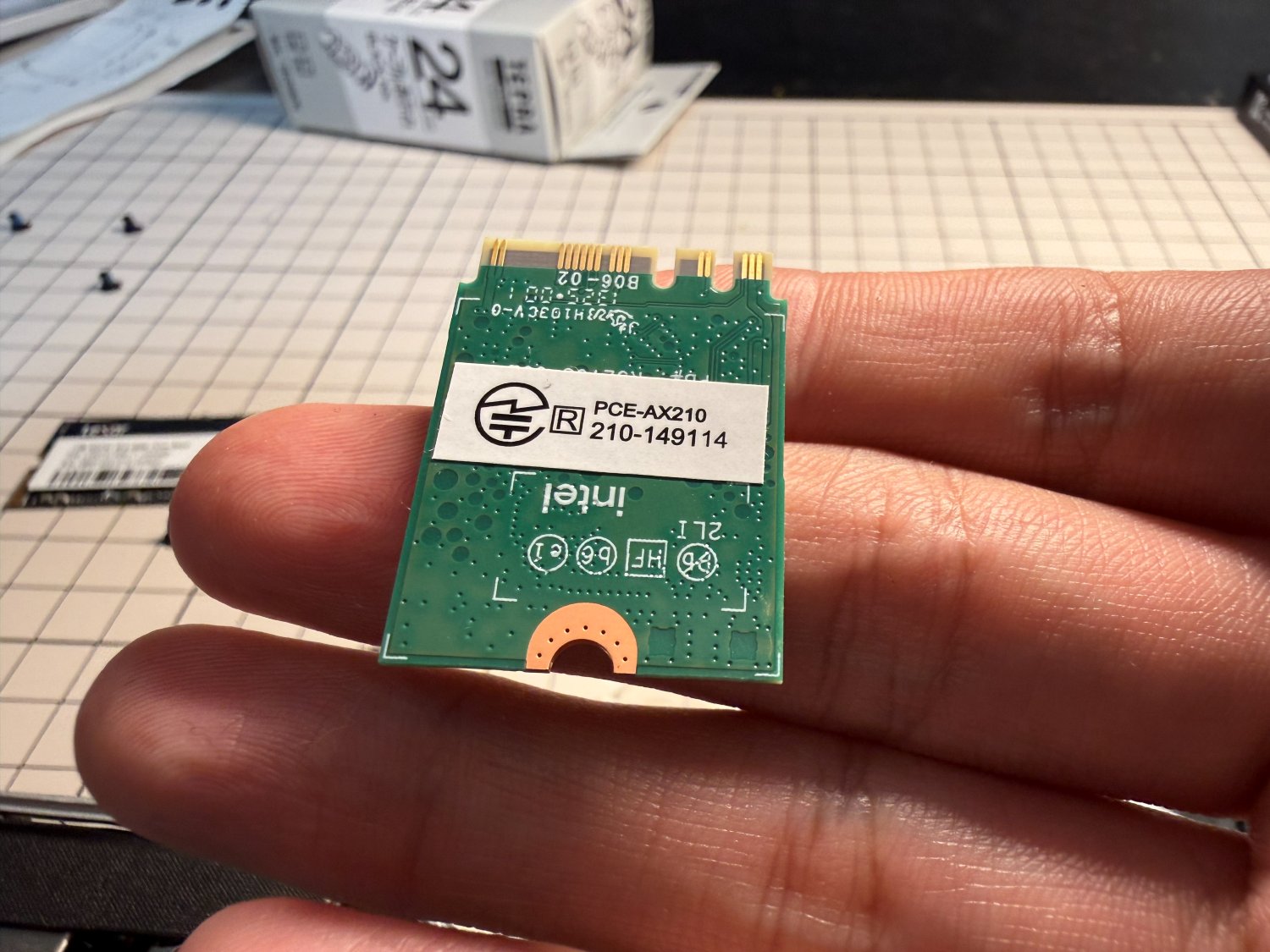
届いた現物には技適マークがちゃんと付いてました。認証番号は210-149114です。Amazonの商品写真では確認できなかったので、これは正直ホッとしました。
届いたカードで確認したのは次の3つです。どれもAX210のものと一致しました。
- FCC ID が
PD9AX210NG(米国の電波認証の番号。IntelのAX210NGWのもの) - IC が
1000M-AX210NG(カナダの電波認証の番号) - WindowsでのハードウェアIDが
PCI\VEN_8086&DEV_2725(8086=Intel、2725=AX210。交換後に確認)
ただし、ラベルは印刷物で、ハードウェアIDもWindowsが機器に合うドライバーを選ぶための識別子です(Microsoftの説明)。どれも「本物であること」を保証するものではありません。確認できたのは「AX210として認識され、問題なく動いている」ところまでです。
ひとつ補足を。私の手元に届いた個体はラベルが「SPS: M27269-005 0H」「Made In Vietnam」でしたが、Amazonの商品ページの写真は「0C」「Made in China」でした。ラベルだけでは違いの理由までは分かりませんが、技適番号とFCC IDはAX210のもので、交換後もAX210として認識され、問題なく動いています。「写真と違う!」と不安になる方がいそうなので書いておきます。
用意した工具:精密ドライバーセット
分解には、底面カバーやSSDのネジを回すプラスドライバー、アンテナ線のコネクタを外すピンセット、Wi-Fiカードを留めている六角ボルトを回す工具が要ります。
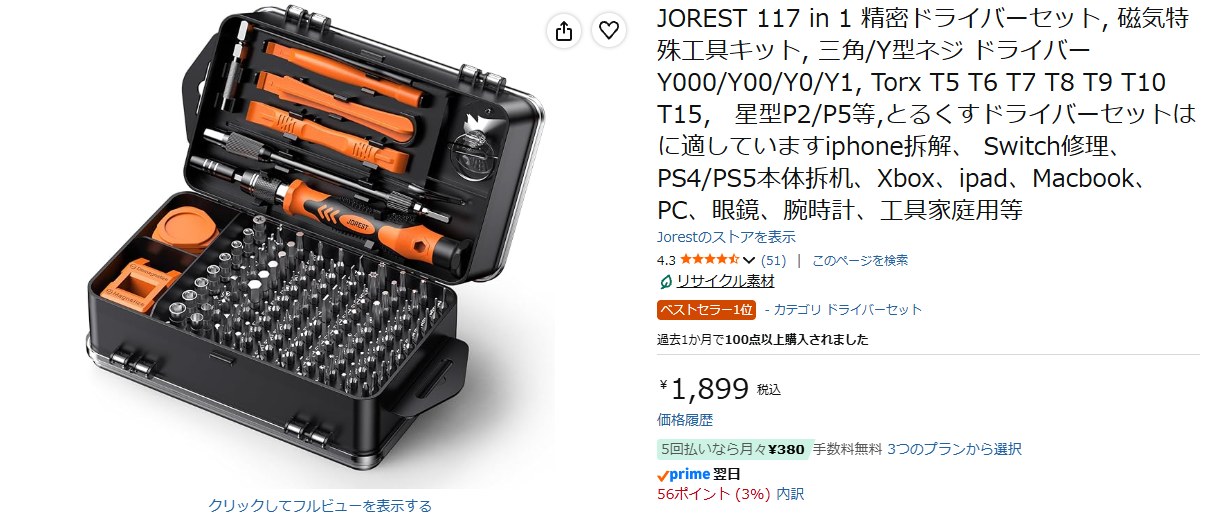
私が使ったのはこの精密ドライバーセットです。今まで色んなところで活躍してきました。
ありとあらゆるビットが大量に入っているうえ、ピンセットやこじ開け用のヘラも付いていて、ミニPCの分解にはかなり便利です。
後で出てくるアンテナ線のコネクタ(MHF4)を外したピンセットも、このセットに入っていたものです。
👉 精密ドライバーセット(Amazon)
※ 上記はアフィリエイトリンクです。
⚠️ 交換前に必ずやっておくこと
ここを飛ばすと作業途中で詰みます。私も危うくやらかすところでした。
1. Intelのドライバを先にダウンロードしておく
カードを外した瞬間、そのPCはネットに繋がらなくなります。当たり前なのですが、意外と気づきません。ドライバを取りに行く手段が消えるので、必ず作業前に落としておきます。
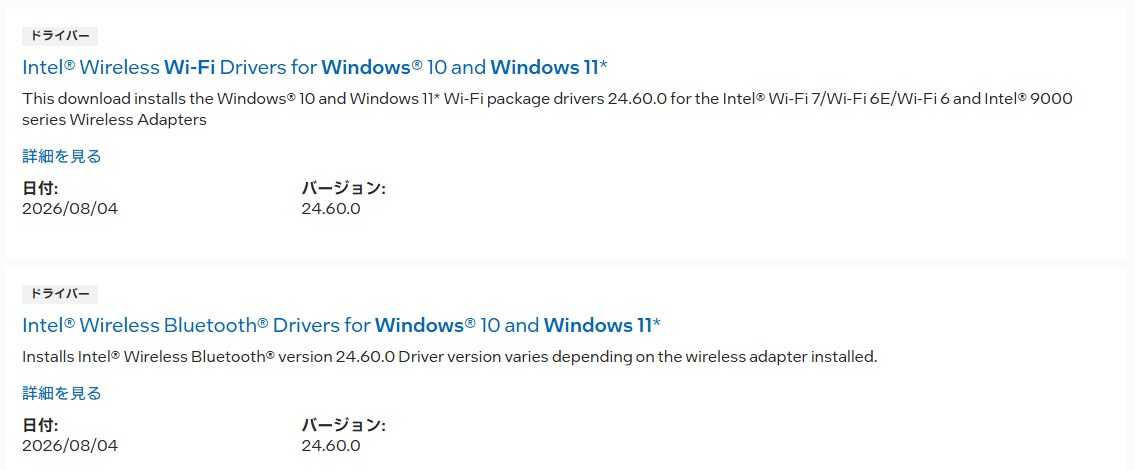
Intelのダウンロードセンターで「インテル® Wi-Fi ドライバー Windows 11」と「インテル® ワイヤレス Bluetooth ドライバー Windows 11」の2つを取得します。
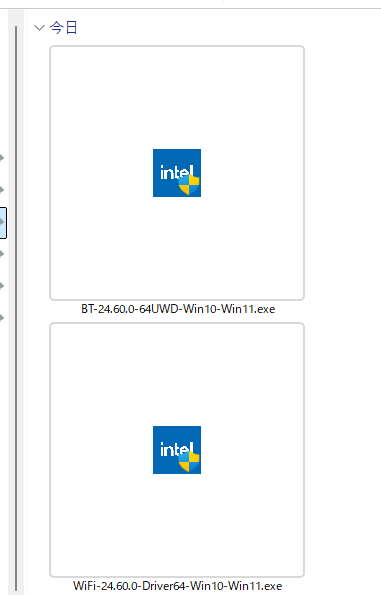
私がダウンロードしたのはこの2つです(どちらもバージョン24.60.0、2026年8月4日公開)。
インストールは交換後です。私の環境では、交換後にIntelのドライバーを入れる前からWindowsがAX210を認識しましたが、どの環境でもそうなるとは限りません。ネットにつながらない状態で詰まないよう、事前にダウンロードしておくのが安全です。
2. マウスの代替を用意する(これが一番の落とし穴)
AX210に交換すると、BluetoothもMediaTek製からIntel製に変わります。つまり交換直後は、ドライバが入るまでBluetoothも使えません。
私はBluetoothマウス(Logicool M720)を使っていたので、そのままだとネットもマウスも同時に失うところでした。USB有線マウスか、Logicool製ならUnifyingレシーバーを手元に置いておいてください。iPhoneのUSBテザリングも保険になります。
3. GEEKOM A8電源の落とし方
- Windowsの「高速スタートアップ」を無効にする(有効なままハードを替えると不具合の原因になります)
- 通常どおりシャットダウン
- ACアダプタを抜く
- 電源ボタンを10秒ほど長押しして残留電気を放電
分解する
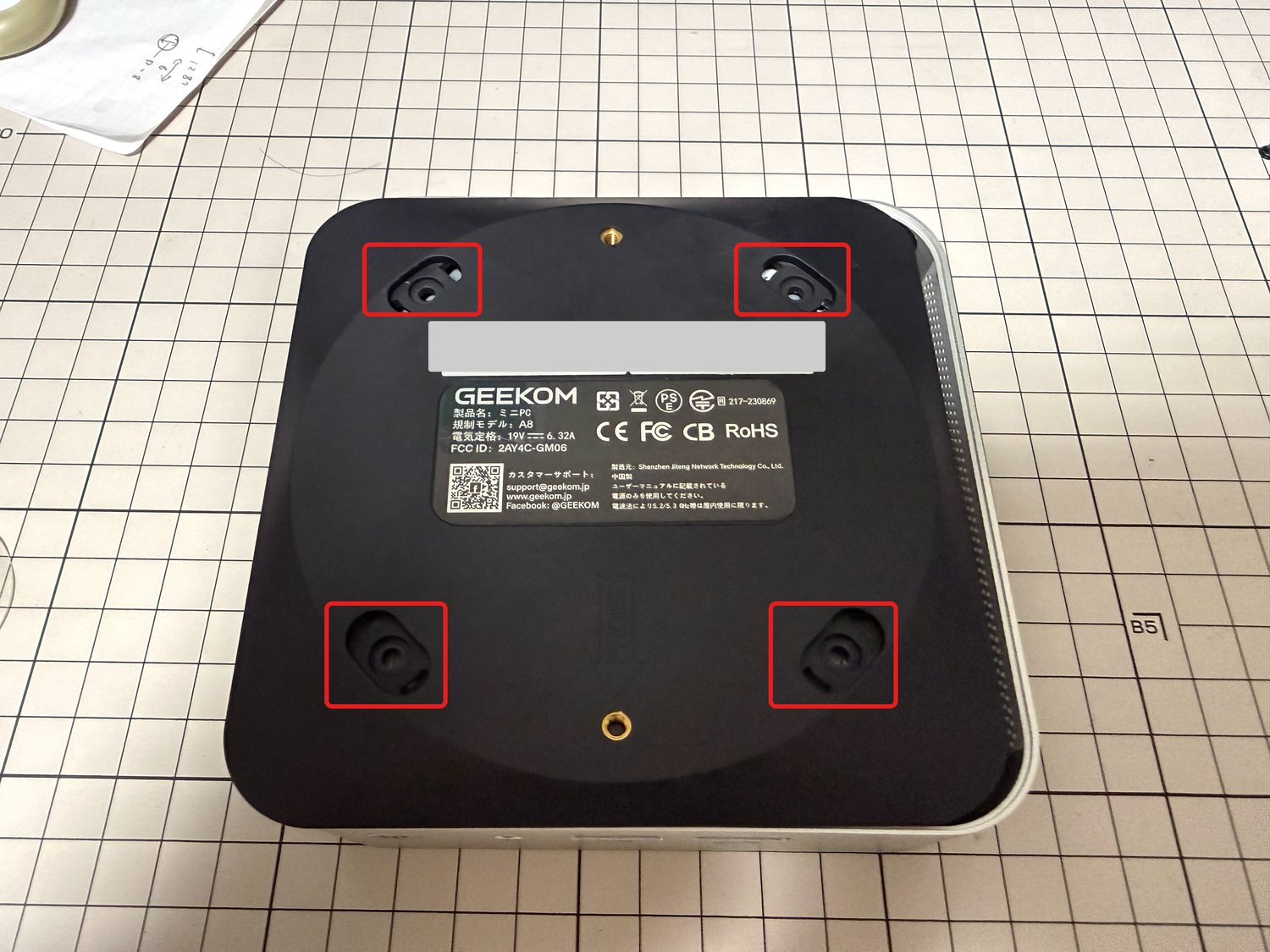
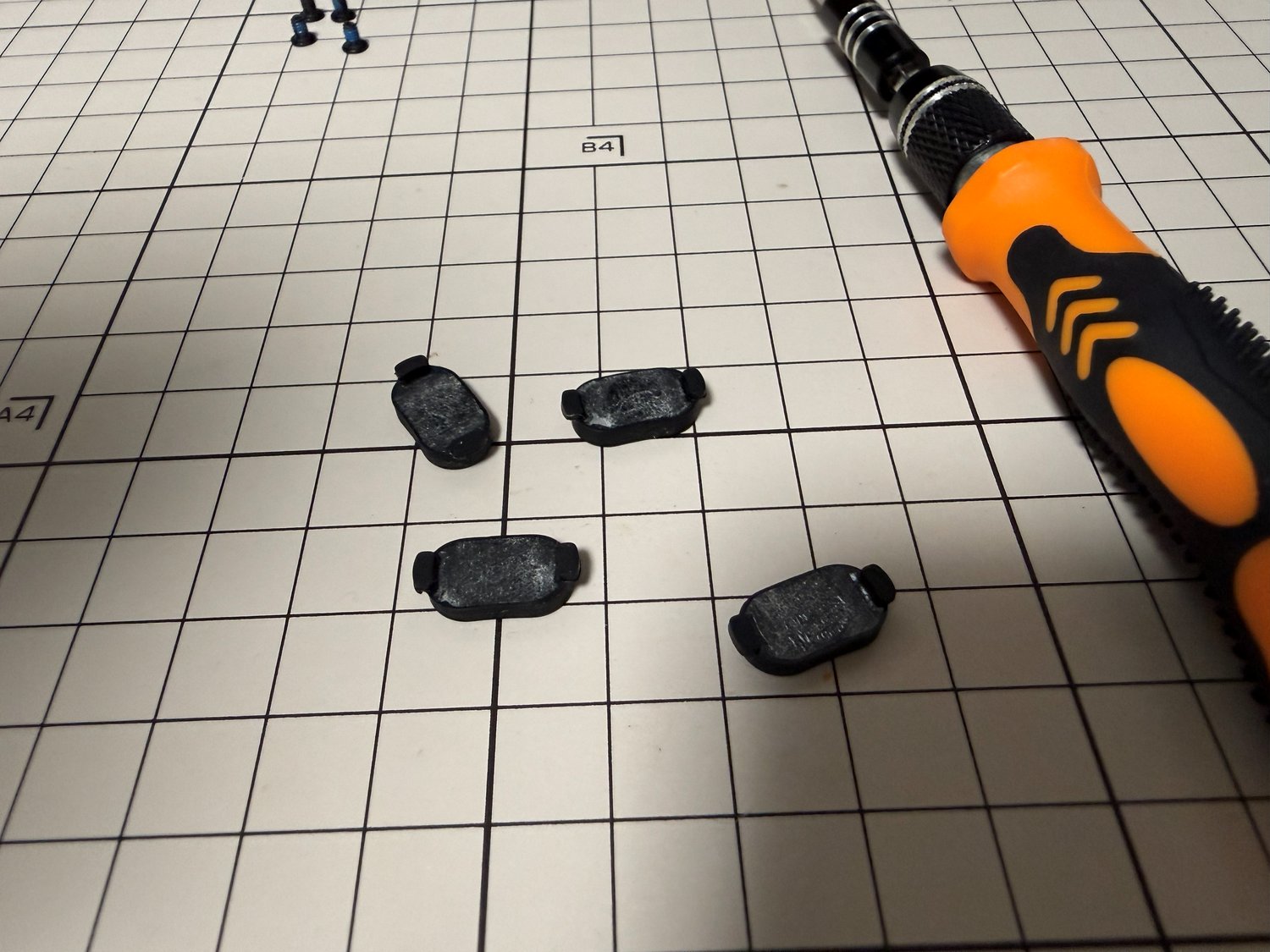
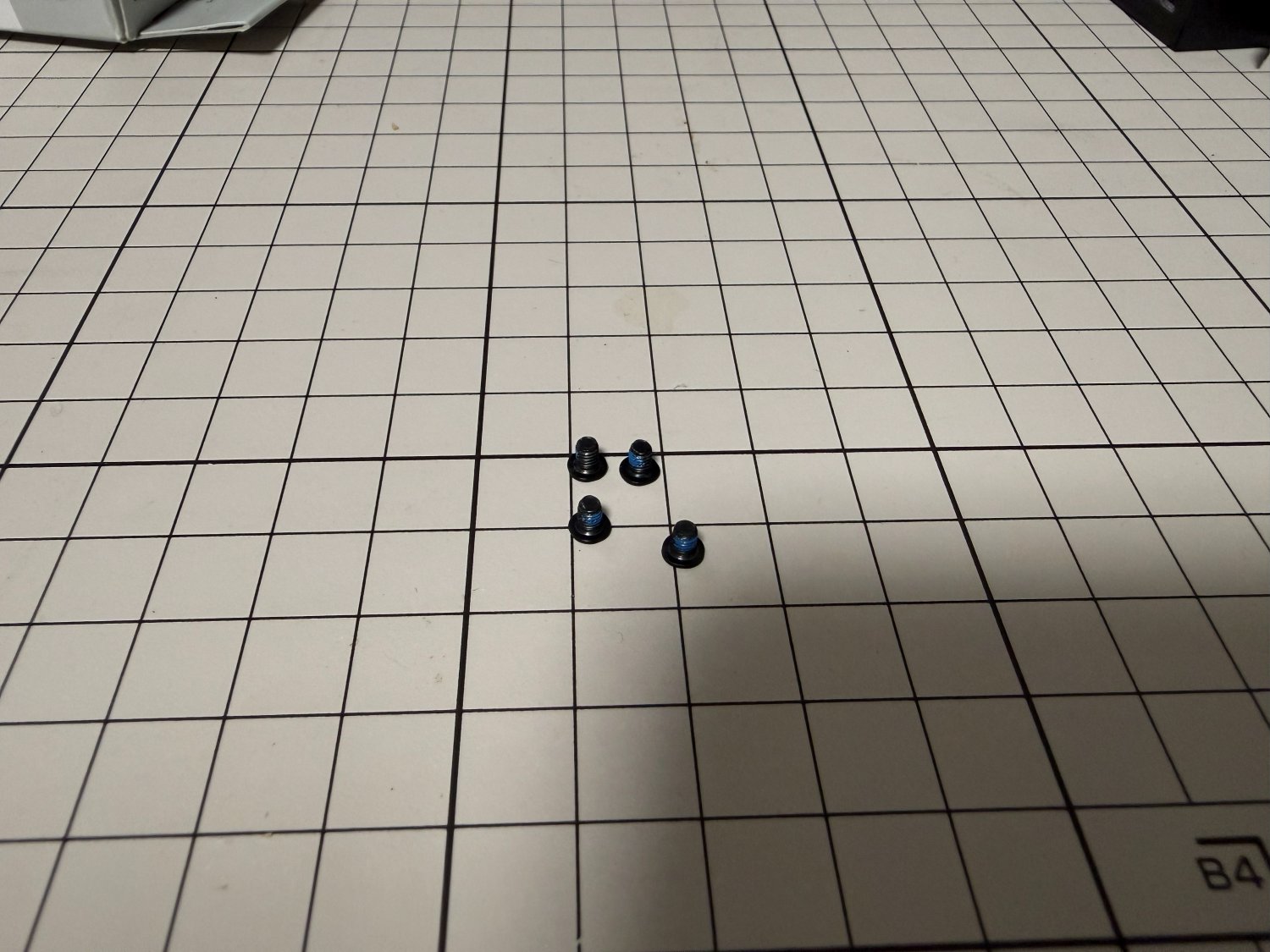
GEEKOM A8の底面カバーは、四隅のゴム足の下にネジが隠れています。ゴム足は両面テープ止めなので、剥がして最後に戻せます。
カバーを開けるときは一気に持ち上げないでください。
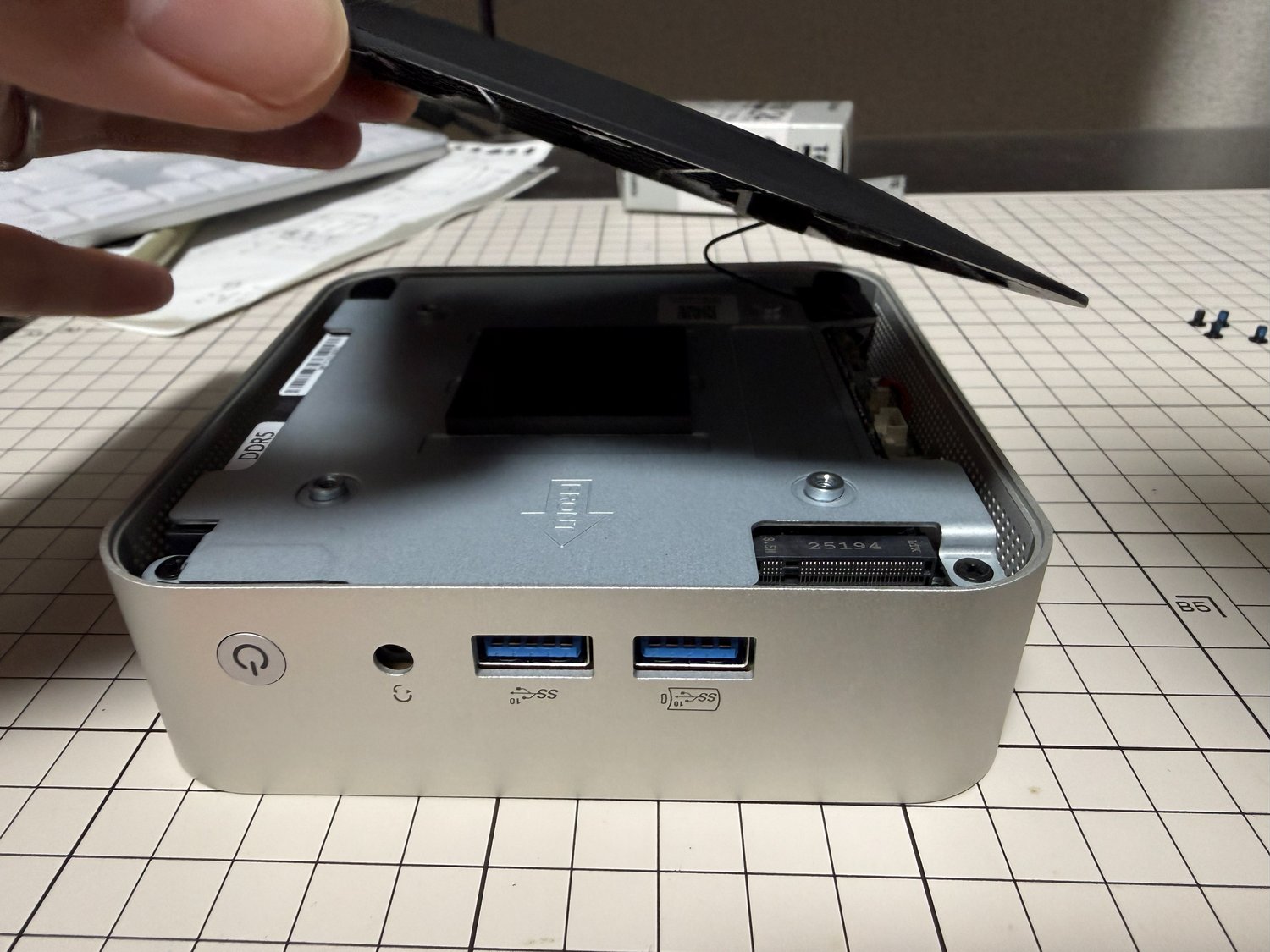
GEEKOM A8は、カバーの内側に貼られたアンテナから本体のWi-Fiカードまで線がつながっています。ほかのミニPCでも、カバーの内側にSATAドライブが付いていたり、ケーブルで基板と繋がっていたりする機種があります。数ミリだけ浮かせて中を覗き、ケーブルの有無を確認してから開きます。
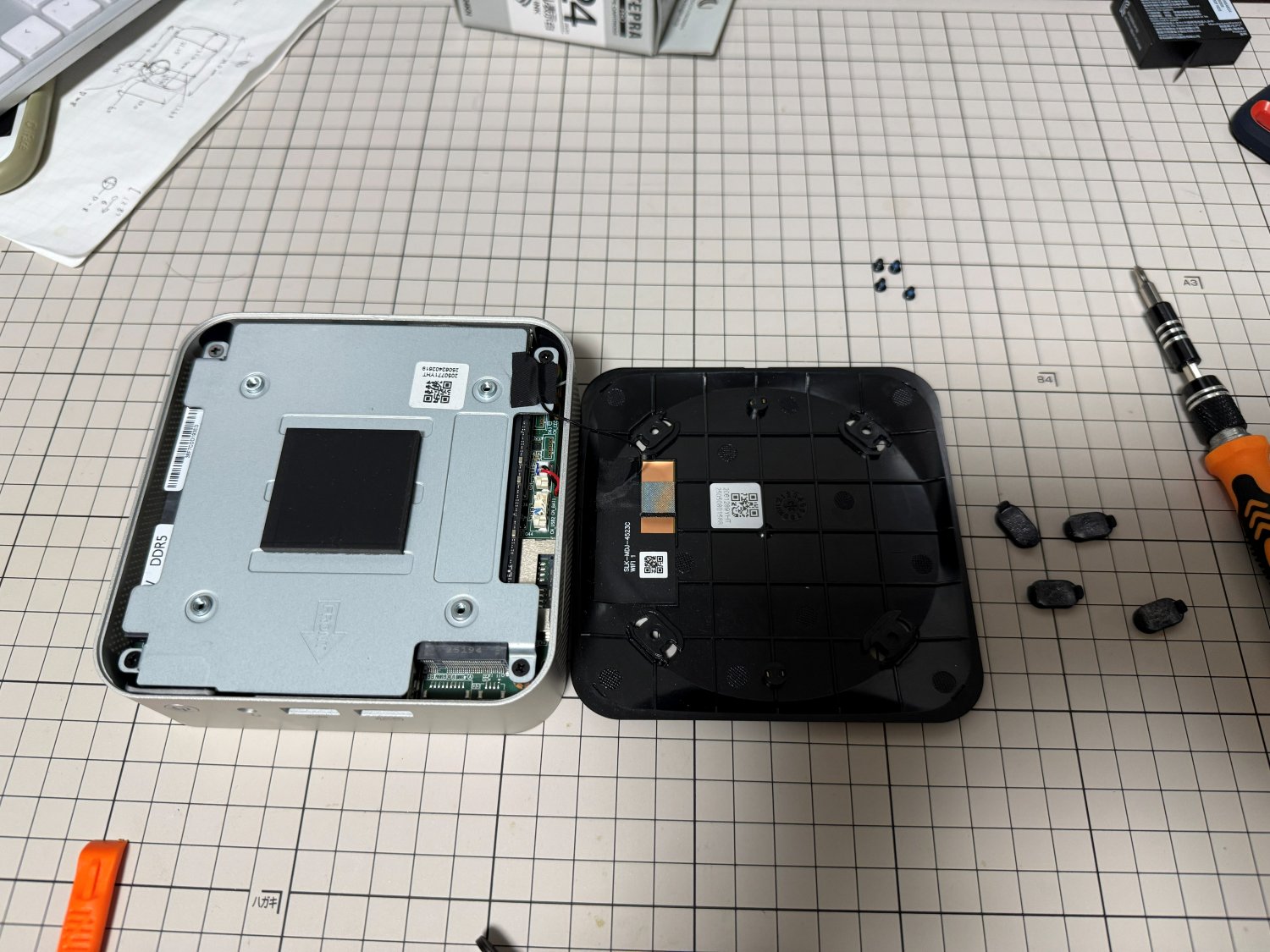
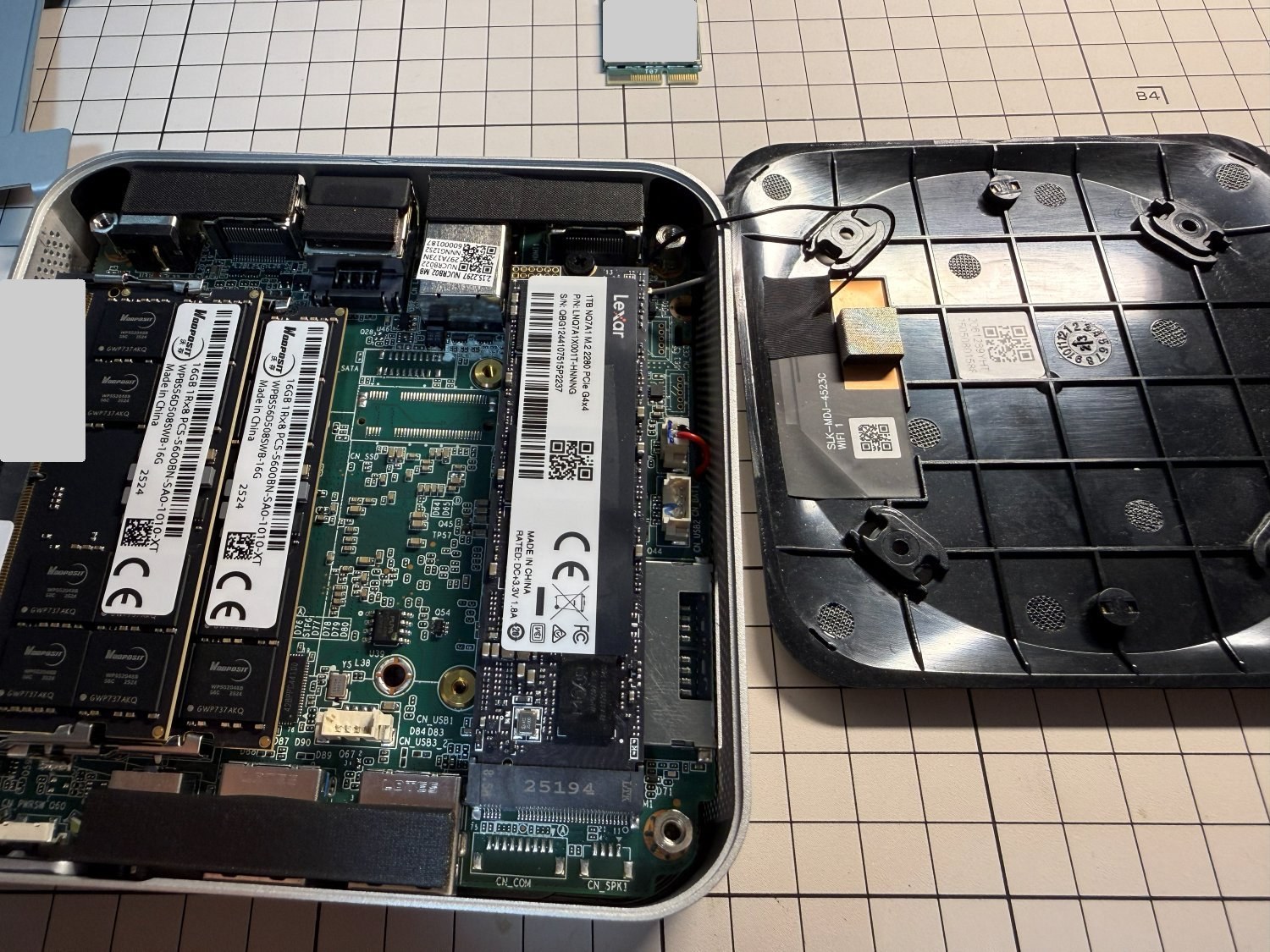
カバーを開けると金属のシールド板が見えます。これはそれぞれの角に1本ずつ合計4本のネジで留まっているので外します。
外す際に、黒色のアンテナ線が黒テープでシールド板に固定されているのでアンテナ線をテープから外しましょう!
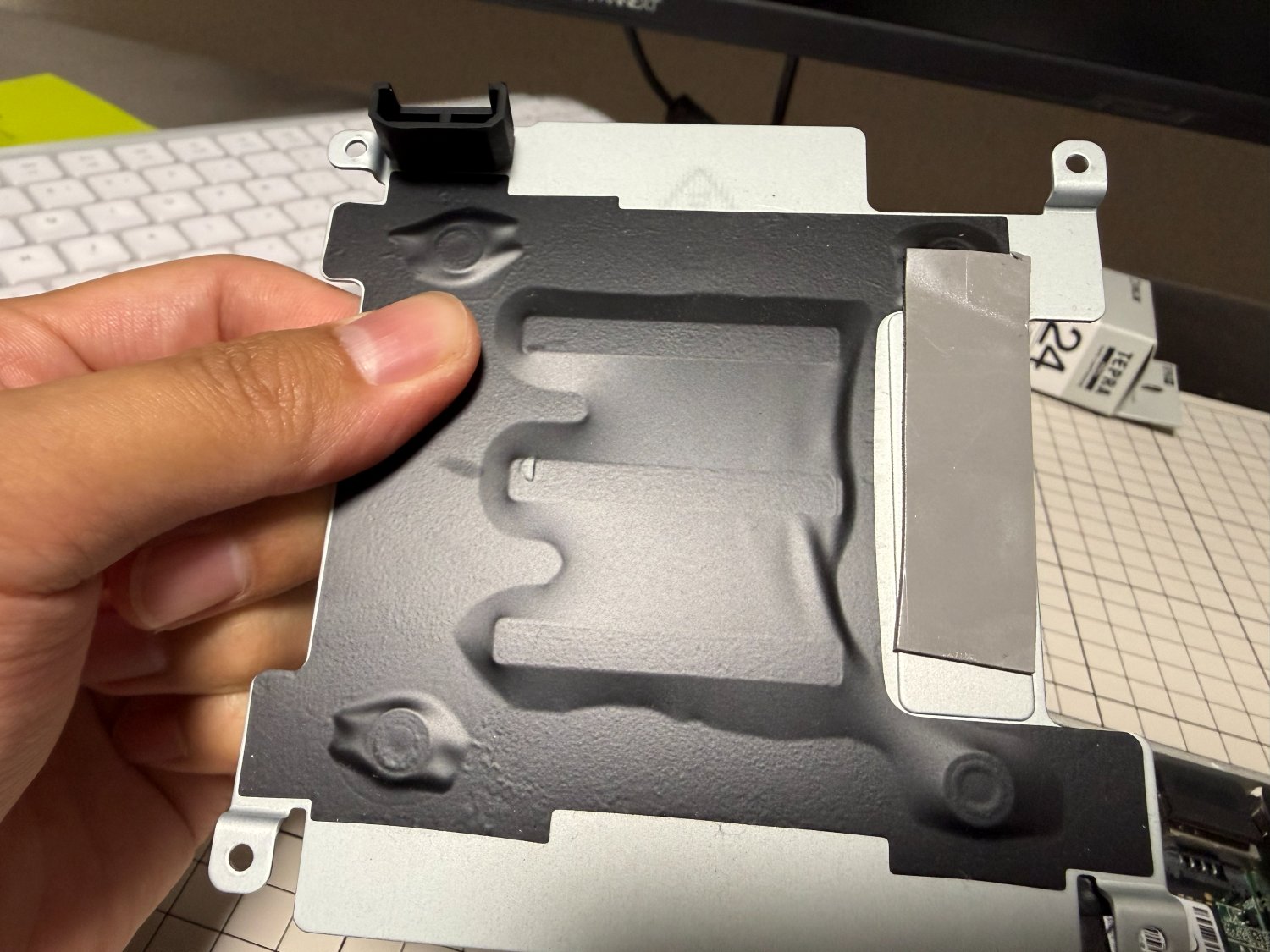
シールド板裏面にはサーマルパッドが貼られていて、SSDやメモリの熱を逃がす役割をしています。
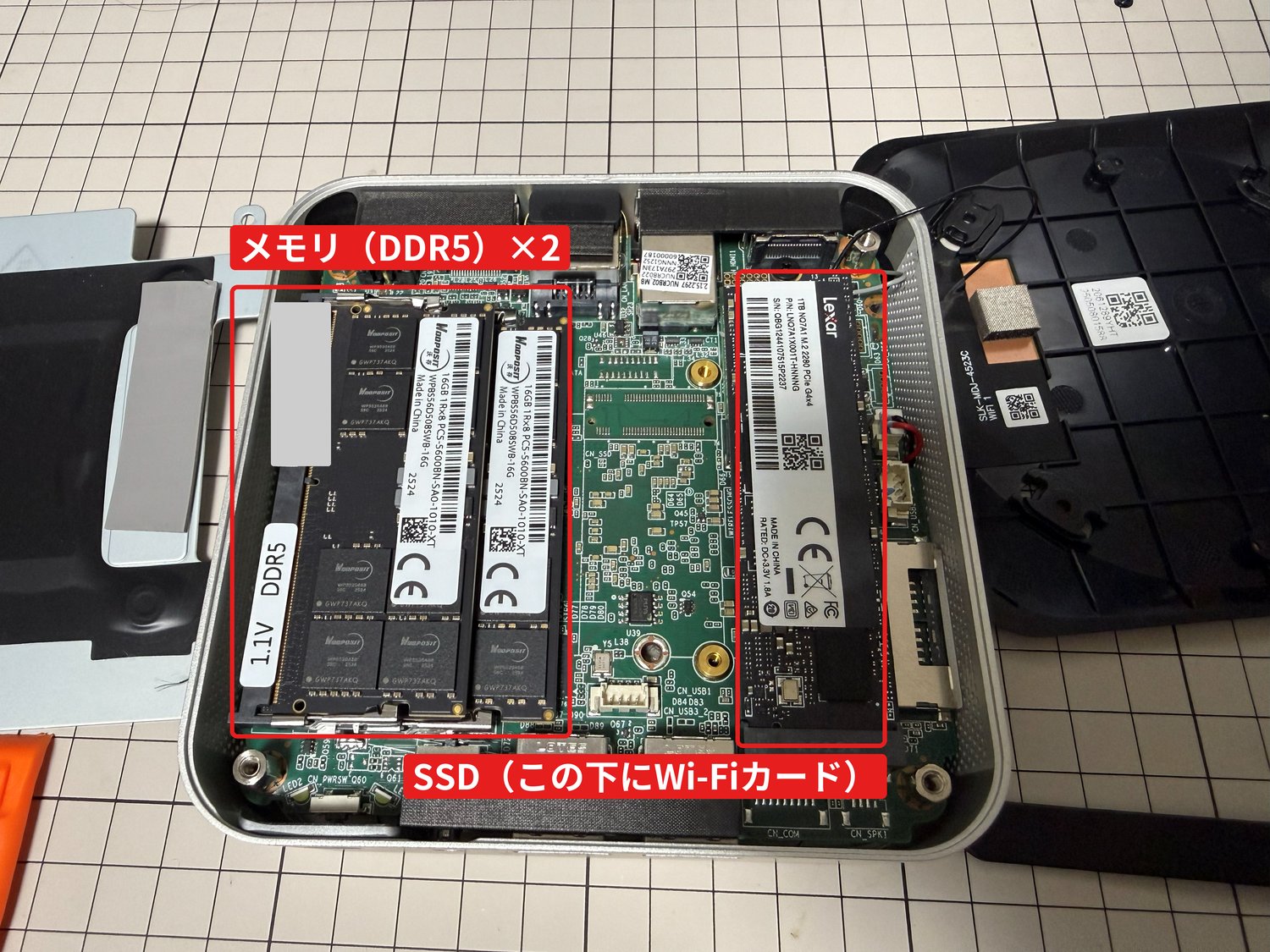
ここまで開けると基板の全体が見えます。DDR5のSO-DIMMが2枚、M.2のNVMe SSDが1枚、そして目的のWi-Fiカードが1枚。ミニPCとは思えないくらい素直な構成で、作業しやすいです。
SSDの取り外し
目的のWi-Fiカードですが、アクセスするためにはSSDを取り外す必要があります。
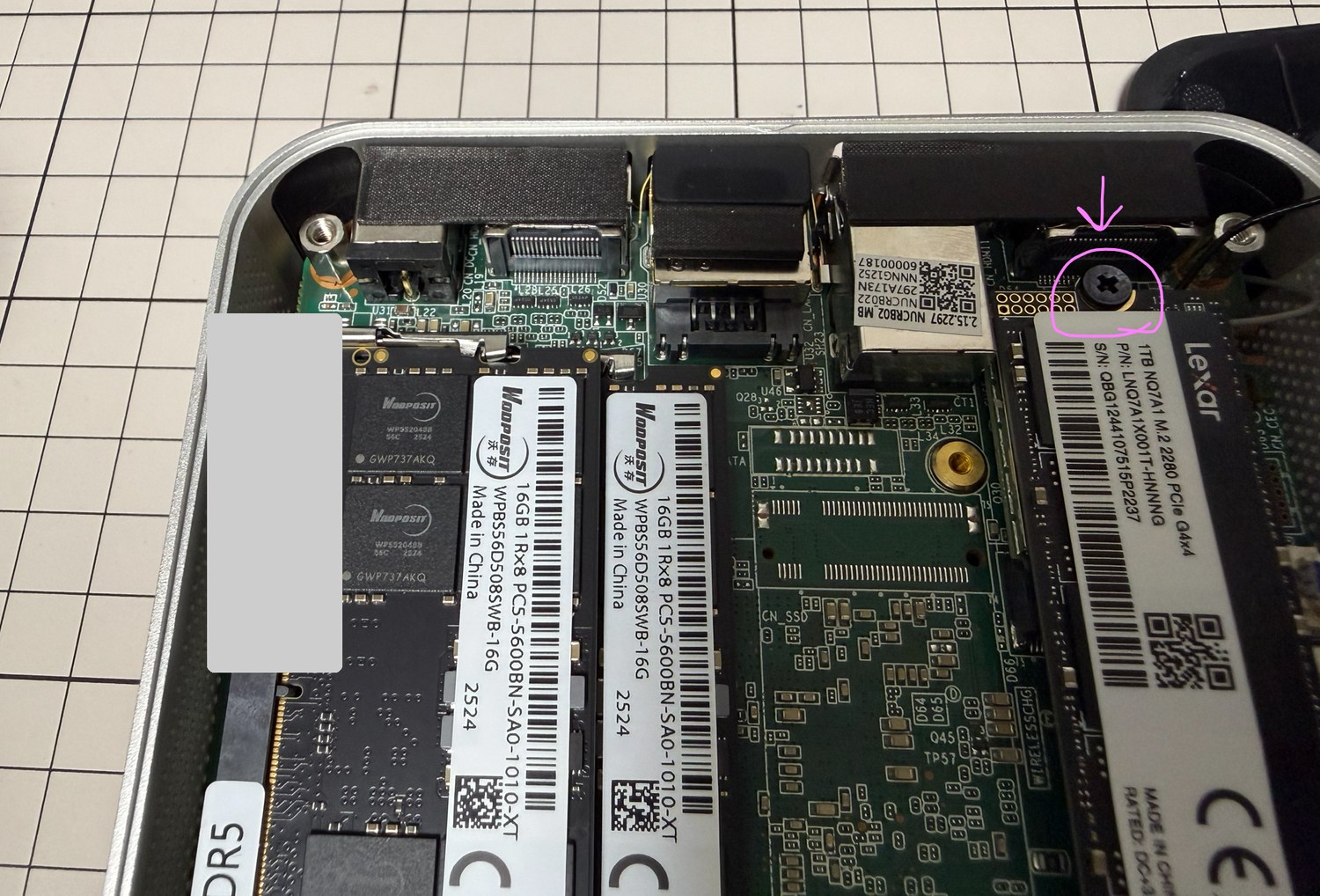
まずはSSDを固定しているネジを1つ外します。
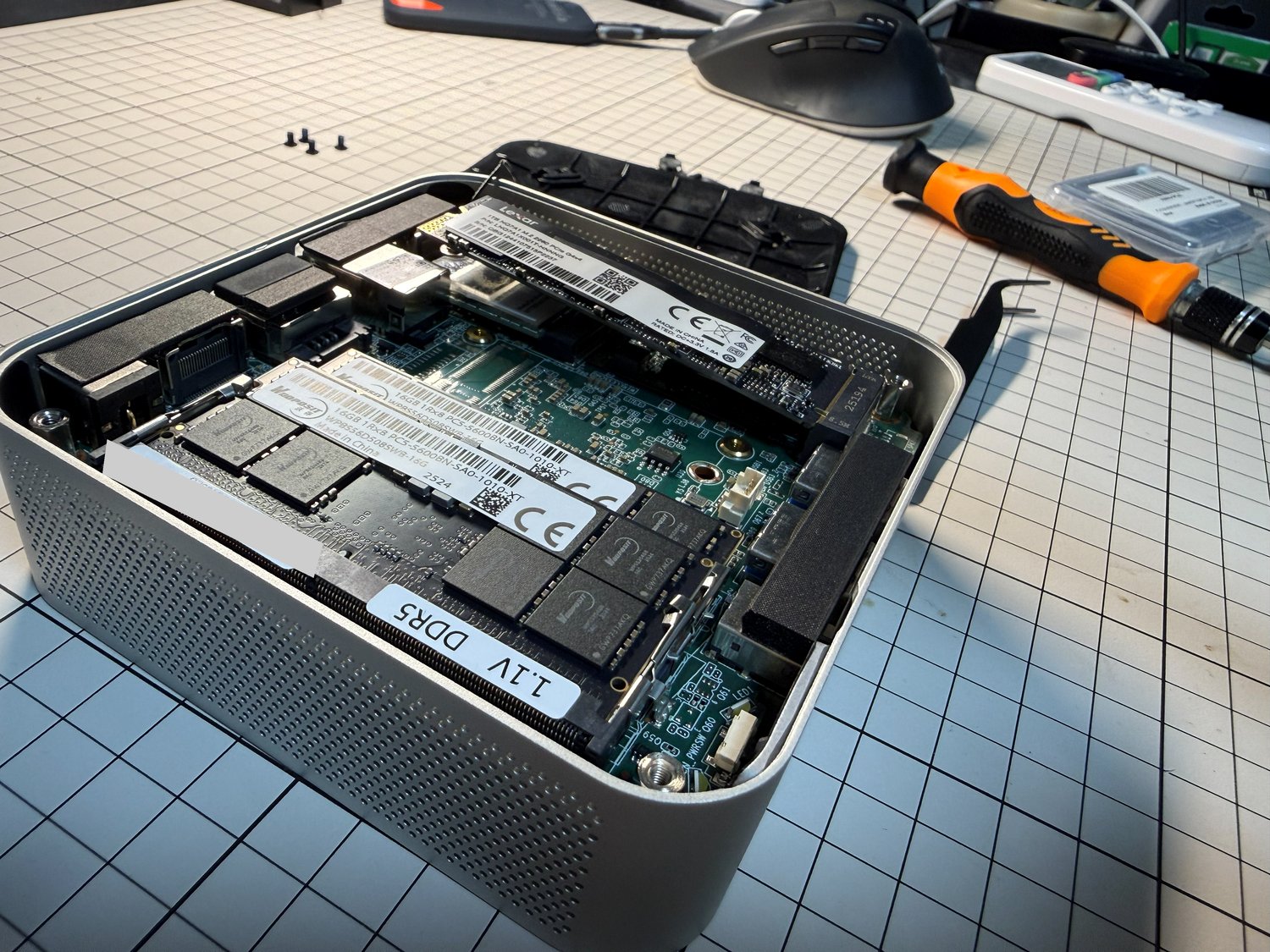
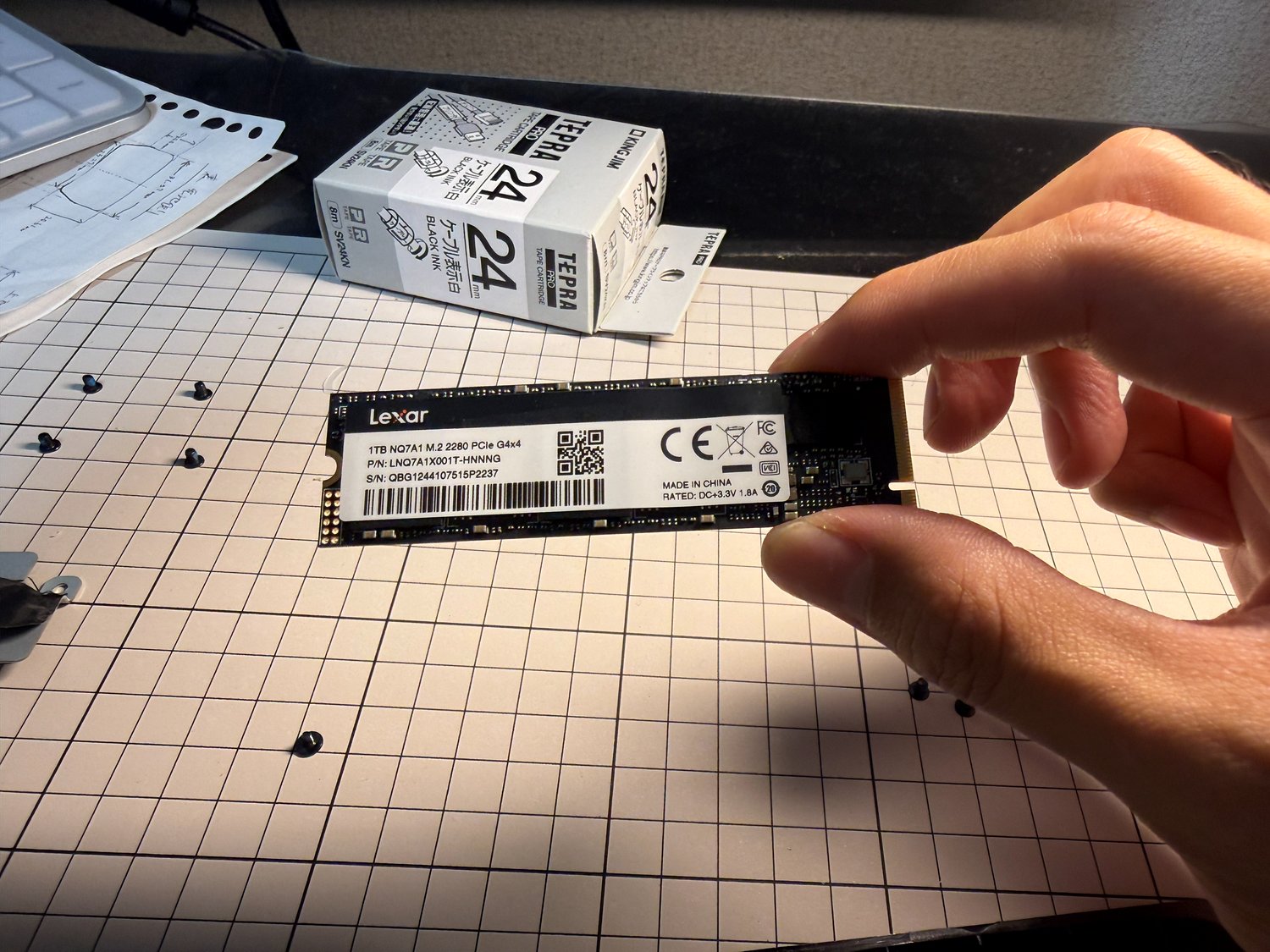
ネジを外すと、SSDの端が少し浮き上がります。手でもう少し斜めに持ち上げたら、その角度のまま、差し込み口からまっすぐ(SSDの向きに沿って)ゆっくり引き抜きます。こじらないように注意してください。
Wi-Fiカードが見えたら、その上についてる透明なアクリル板を外してください。
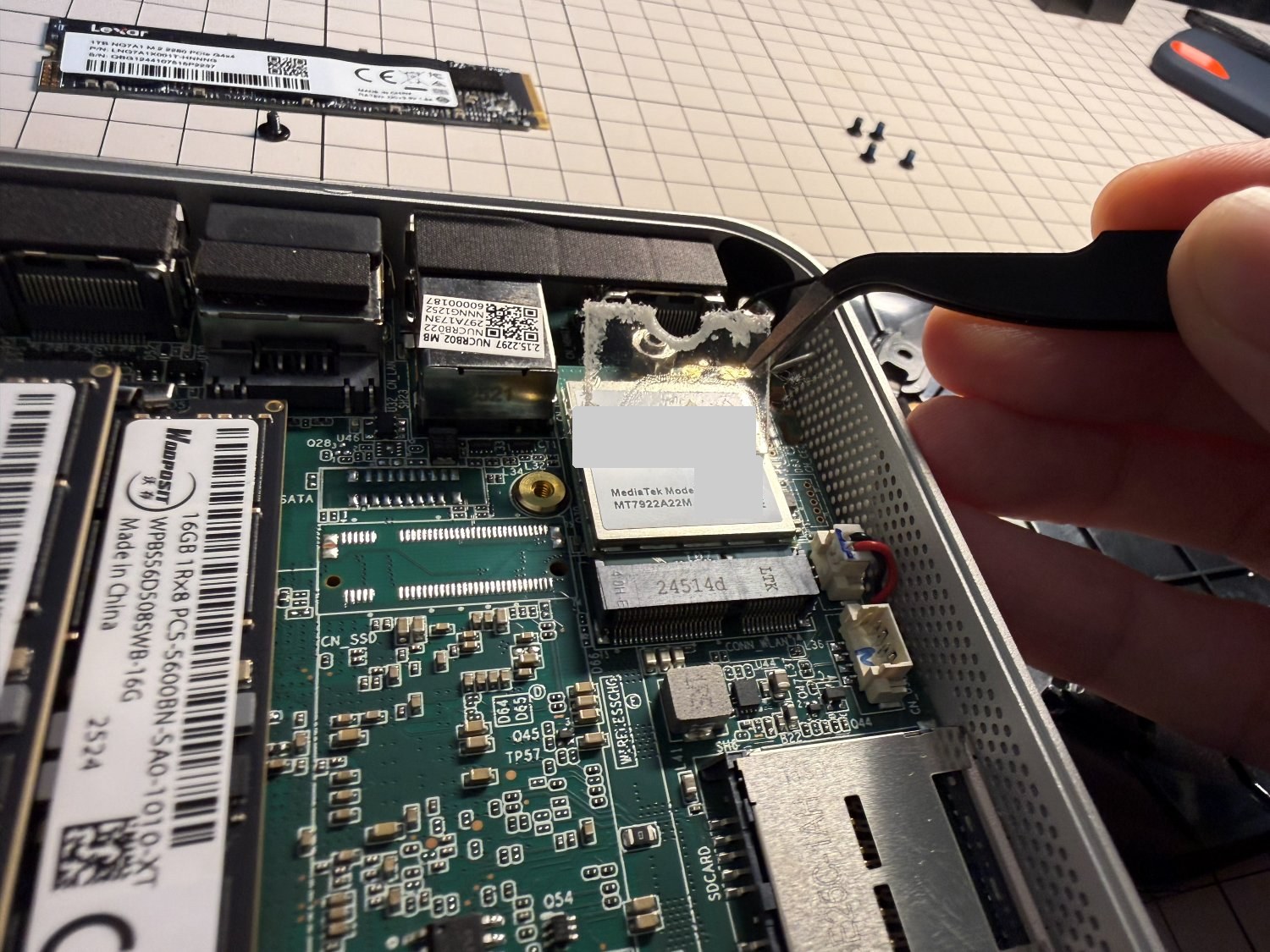
Wi-Fiカードとアンテナ線
これが交換前のMT7922です。作業を始める前に、必ずこの状態を真上から撮ってください。戻すときに「どっちのケーブルがどっちだったか」で必ず迷います。
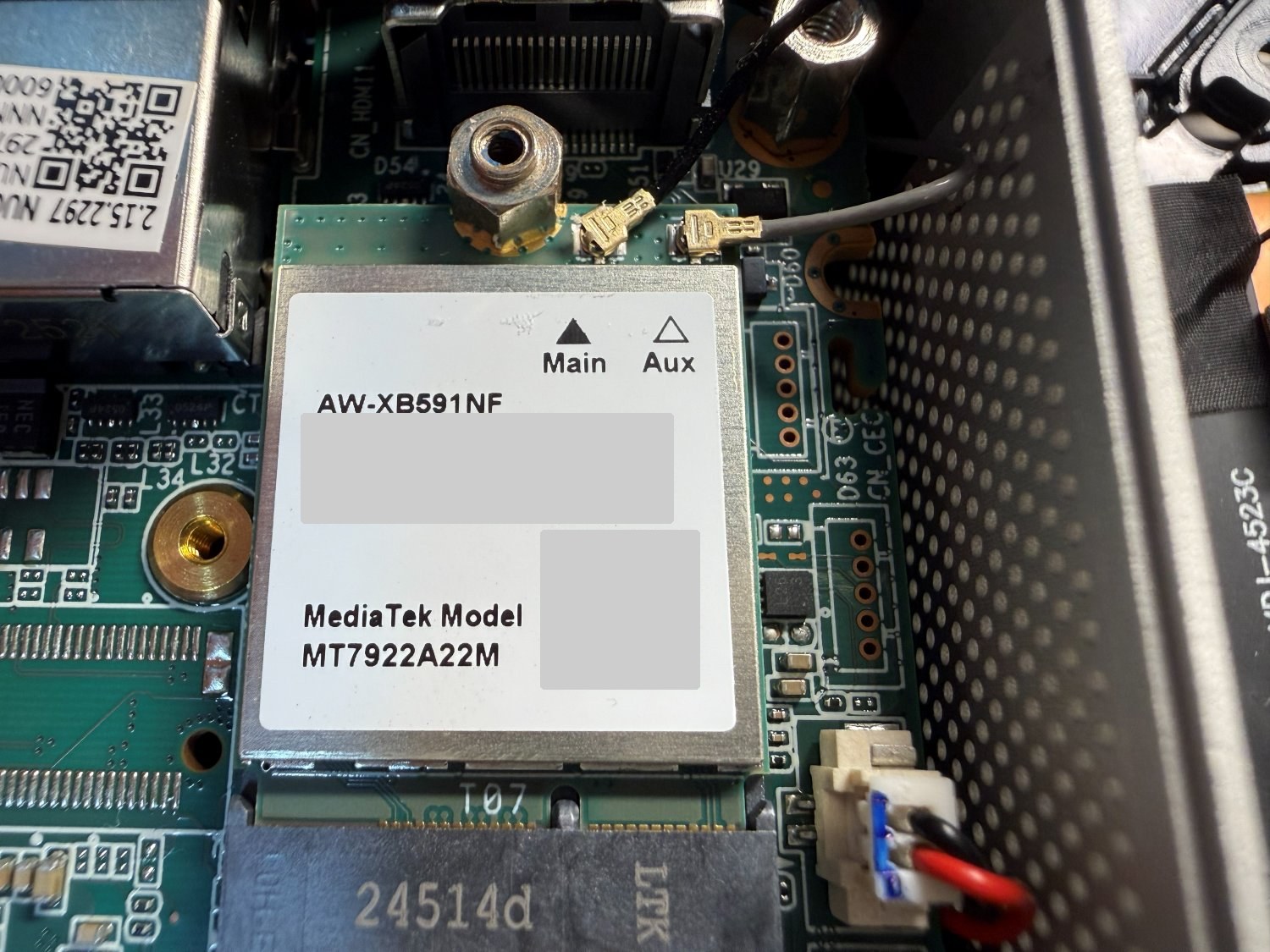
ラベルには AW-XB591NF と書かれています。これはAzureWave製のモジュールで、中身がMediaTek MT7922A22Mという構成です。
ラベルにはWi-Fi用(WF MAC、末尾…6802)とBluetooth用(BT MAC、末尾…6803)の2つのMACアドレスが書かれています。AW-XB591NFはWi-FiとBluetoothを1枚に載せたコンボモジュールで(販売元の製品ページ)、だからカードを交換するとBluetoothも一緒に変わるわけです。
アンテナ線のコネクタ(MHF4)の外し方(最重要)
アンテナ線の先端についている小さな金具がMHF4(IPEX4とも呼ばれます)というコネクタです。これが今回の作業で一番壊しやすい部品です。
見た目が似ているので「u.FL」と呼ばれることも多いのですが、別の規格です。はめ込んだときの高さが、U.FLは1.9〜2.4mm、MHF4は1.2mm以下と、MHF4のほうがかなり薄型です。外した旧カード(AW-XB591NF、製品ページ)も、新しいAX210NGW(搭載製品の仕様)も、端子はMHF4でした。
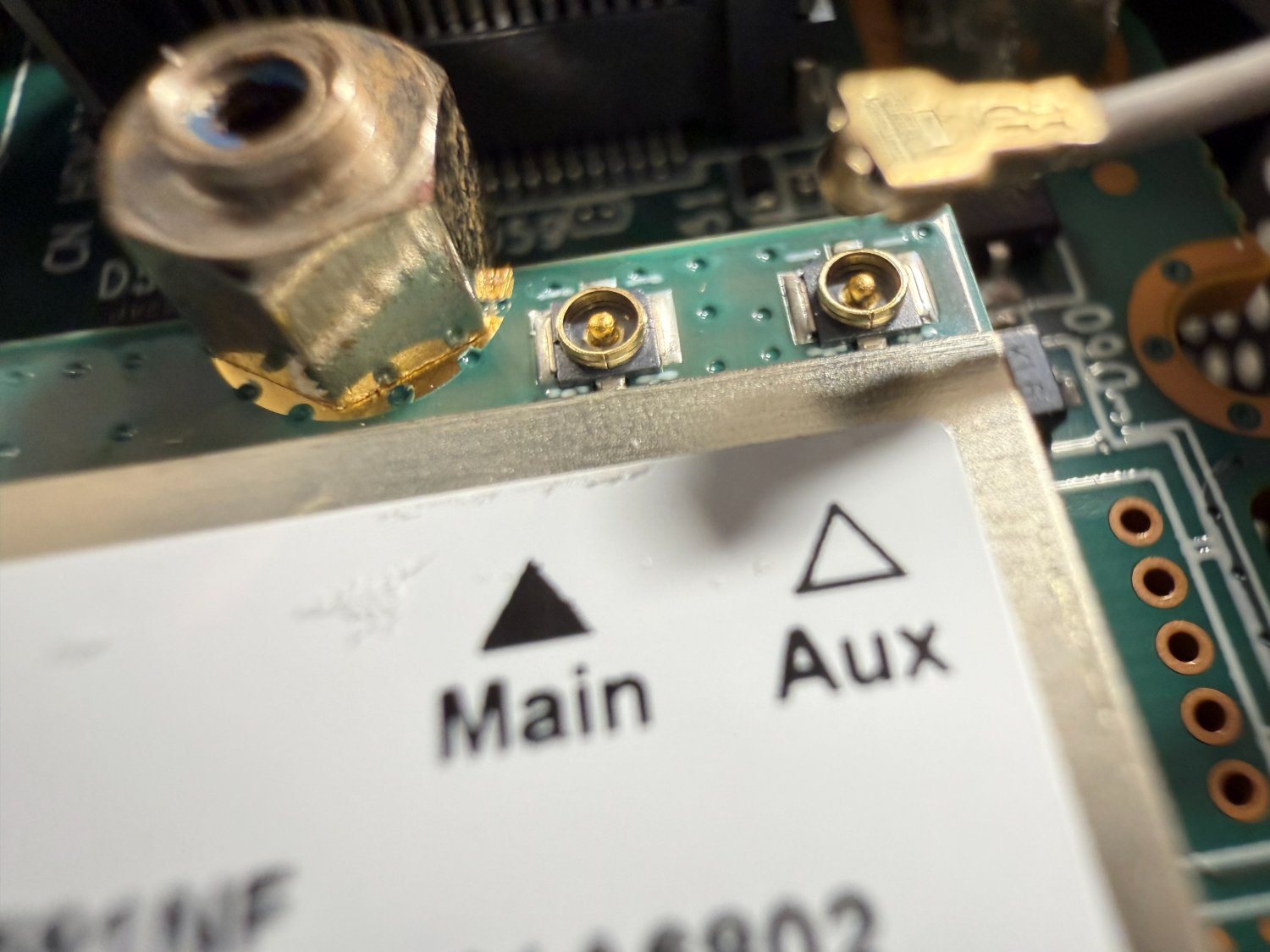
MHF4の扱い方は、メーカーのI-PEXが取扱説明書で決めています。抜くときはコネクタ両端のフックに指をかけ、基板に対して垂直に持ち上げる。ケーブル側に横向きの力をかけ続けると、外れたり壊れたりするおそれがあるとも書かれています(許容は2Nまで=200gほどの重さがかかる程度)。
- ❌ ケーブルを引っ張る → コネクタやケーブルを傷めます
- ❌ 斜めにこじる → カード側の端子を傷めます
- ⭕ コネクタの両端(フックの部分)に爪やピンセットの先を引っかけ、基板に対して垂直に持ち上げる
固くても力任せにせず、少しずつ浮かせていくと外れます。専用の工具としては、I-PEXの抜き差し工具「90435-001」やピンセット型の「90482-001」があります(I-PEXのMHF4のページ)。私の場合は精密ドライバーセットに入っていたピンセットの先を使用しました。もちろん推奨は、専用工具です。
Wi-Fiカード固定ボルトの外し方
Wi-Fiカードは六角ボルトで固定されているので、サイズの合う工具で回して外してください。
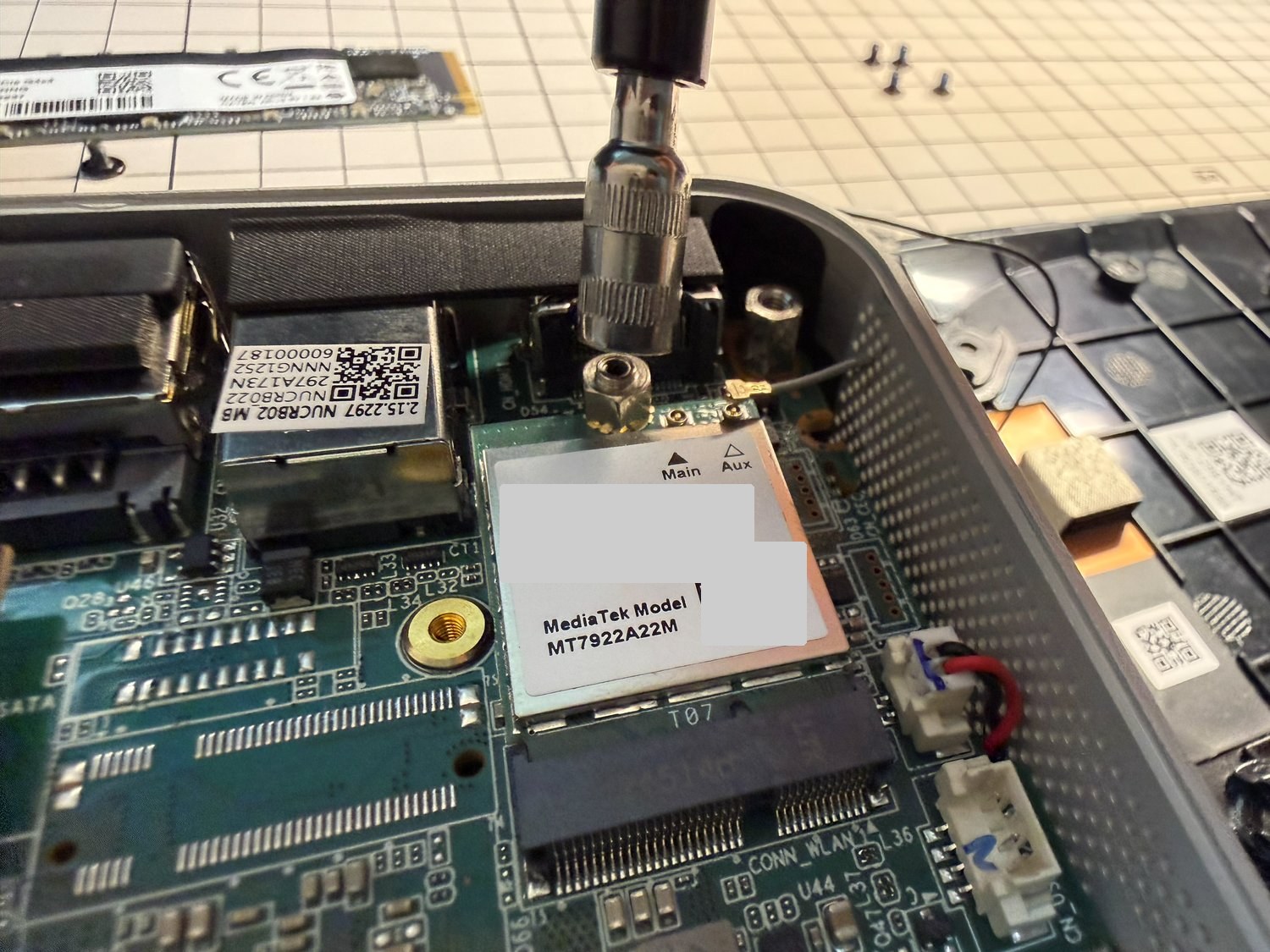
アンテナ本体は筐体側にある
ここも理解しておくべきポイントです。アンテナはカード側ではなく、筐体側の部品です。カードを替えても、アンテナは元のものを使い回します。
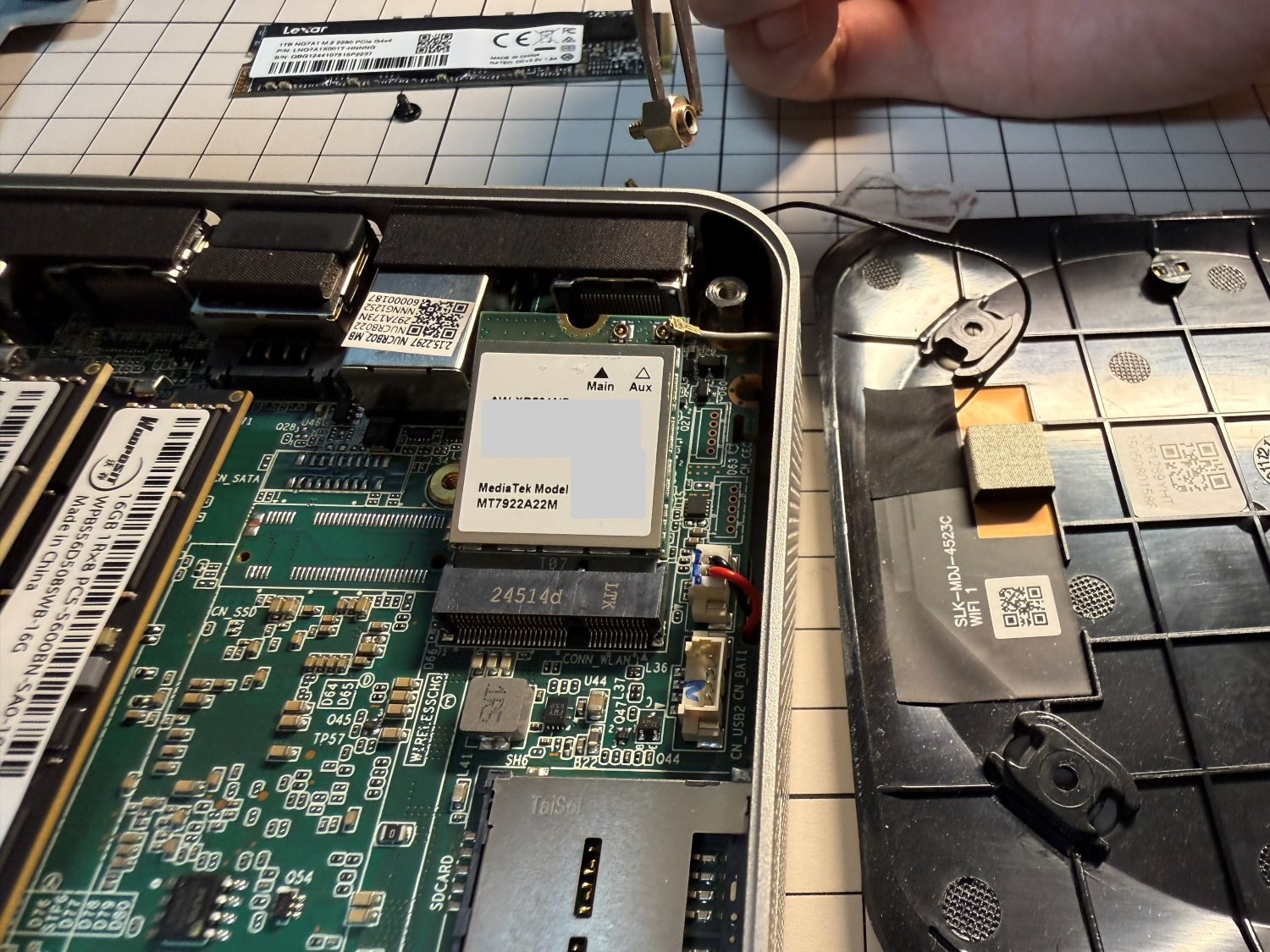
写真のとおり、片方のアンテナ(WIFI 1)は底面カバーの内側に貼り付けられています。もう片方は別の場所に配線されていて、2本の設置環境が対称ではありません。これは後の考察に関わってきます。
カードを外して、AX210を挿す
アンテナ線と固定ボルトを外すと、カードが斜めに浮き上がります。外したボルトは小さいので、なくさないよう皿などに置いておきましょう。あとはその角度のまま引き抜けば外れます。
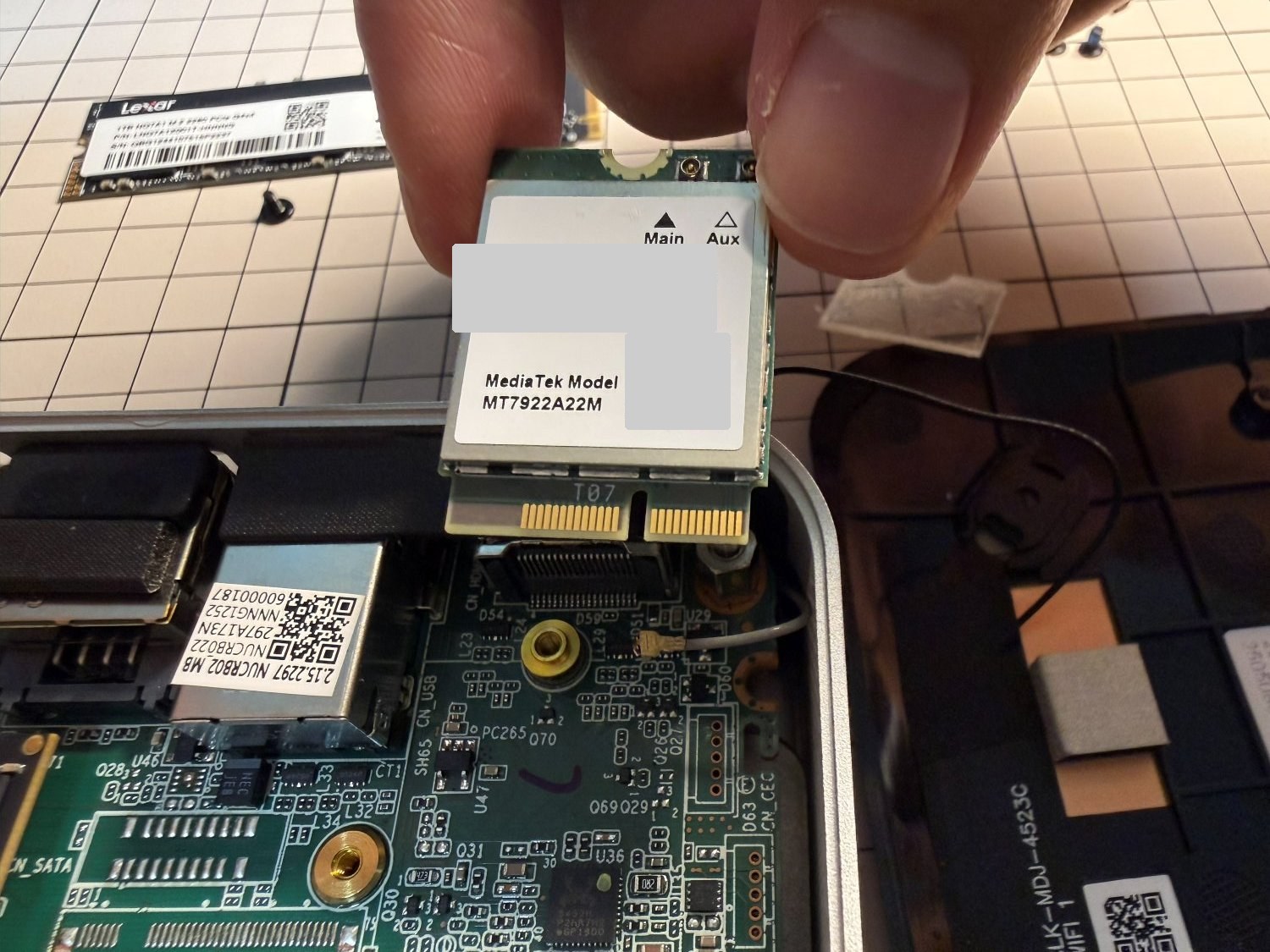
ちなみに外したMT7922の裏面を見ると、FCC・IC・CE・UKCA・ANATELなど各国の認証マークがずらりと並んでいます。こちらにも技適マーク(020-220194)がありました。
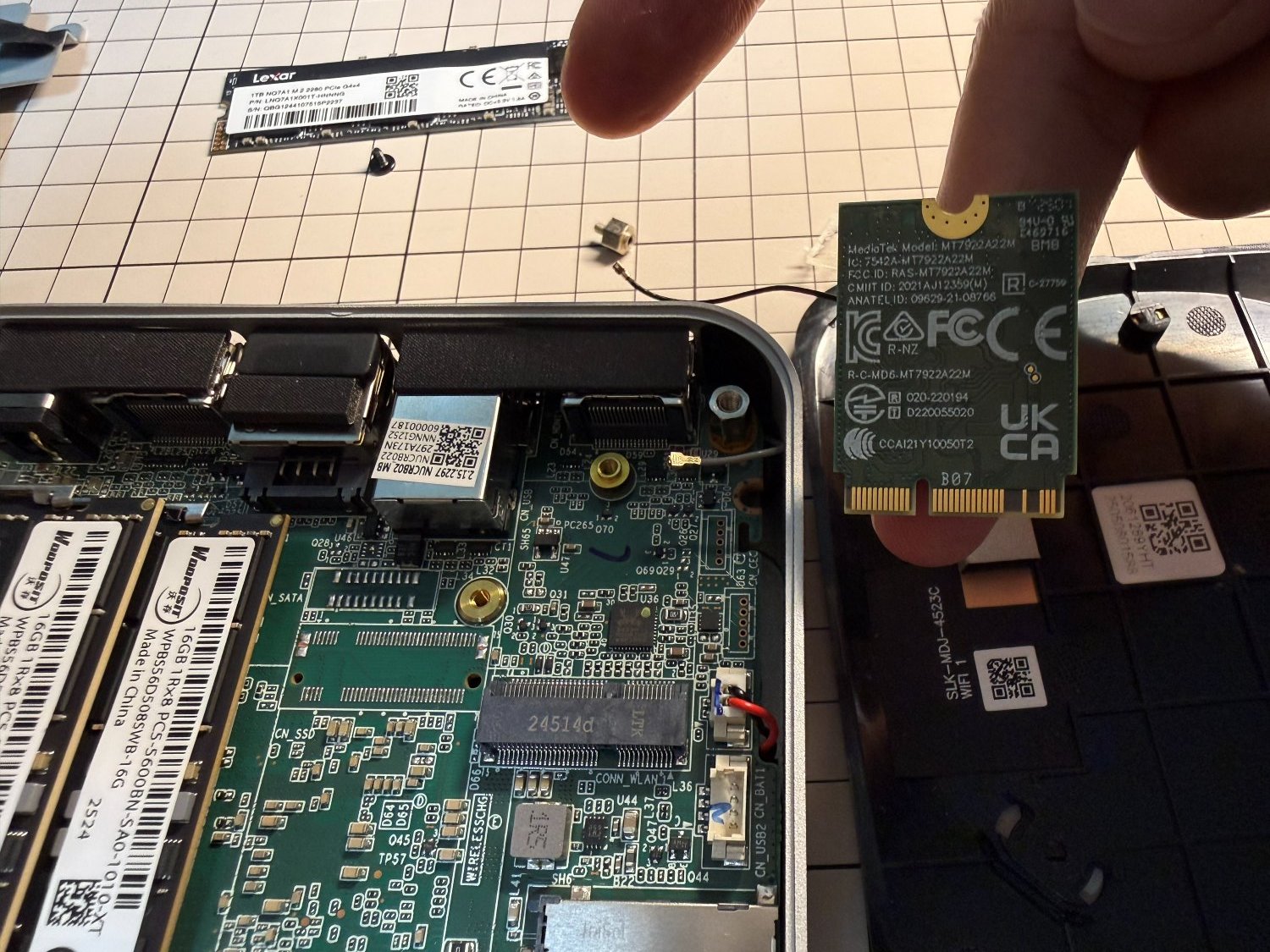
AX210を挿すときは、切り欠きの向きを合わせて斜め30度くらいで差し込み、奥まで入ったら寝かせてネジ止めします。ネジは締めすぎ厳禁で、止まったところで終わりです。
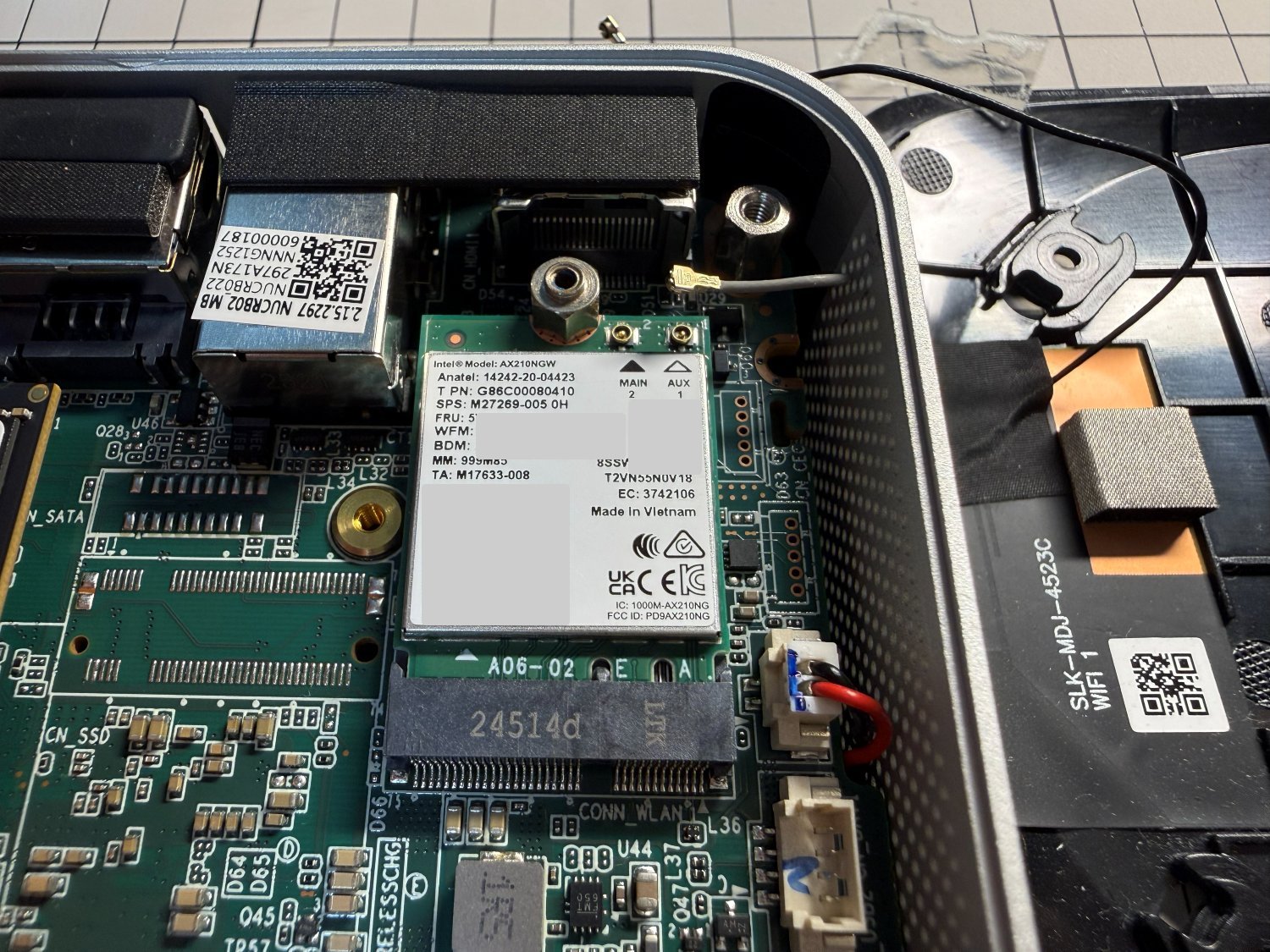
最後にアンテナ線を戻します。端子を真上から垂直に当て、位置を合わせてから「カチッ」と音がするまで押し込む。取扱説明書でも、コネクタの中央を垂直に押し、クリック音がしたら完了とされています。斜めに押すと端子を傷めるおそれがあります。位置合わせが9割で、押し込む力はほとんど要りません。
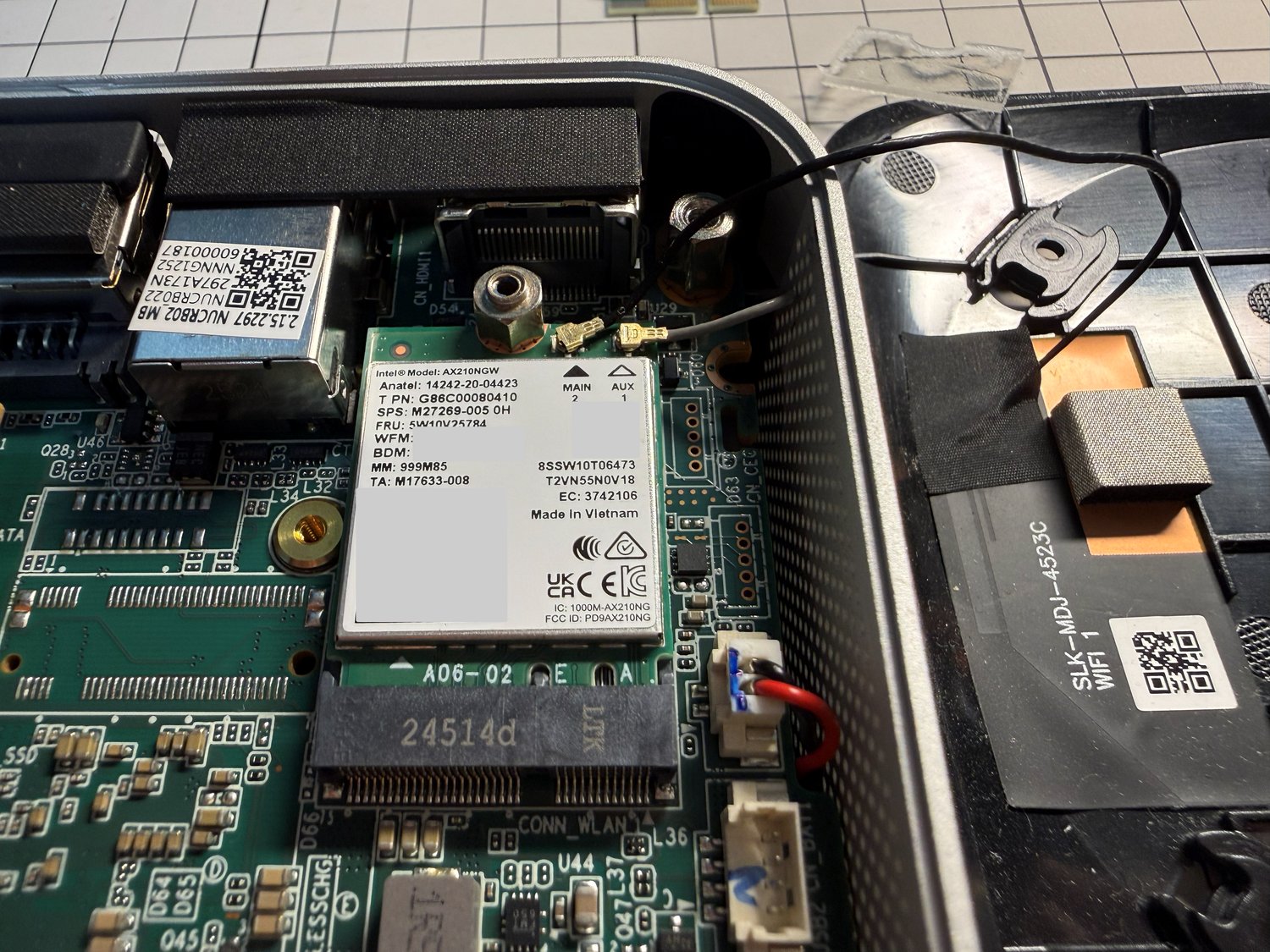
左右の位置だけで判断せず、カードの表記を確認してください(カードのMACアドレス欄などは伏せてます)
組み戻し
あとは外したときの逆順で戻していきます。
- 透明なアクリル板を、Wi-Fiカードの上に戻す
- SSDを斜めに差し込み、奥まで入ったら寝かせて、ネジ1本で留める
- アンテナ線を、シールド板の黒テープに元どおり留め直しつつ(私はテープをそのまま再利用しました)
- シールド板を戻して、四隅のネジ4本で留める
- 底面カバーを閉じる。アンテナ線を挟み込んでいないか、閉じる前に隙間から確認
- カバーのネジ4本を締めて、ゴム足を貼り直す
これで完了です。実作業は1時間半ほどでした(写真を撮りながらなので、慣れた人なら30分程度だと思います)。
起動後:ドライバーを入れて動作確認する
組み戻して電源を入れたら、Windowsにログインして次の順で進めます。
1. AX210として認識されているか確認する
まずデバイスマネージャーの「ネットワーク アダプター」を開きます。私の環境では、Intelのドライバーを入れる前の時点で、すでに「Intel(R) Wi-Fi 6E AX210 160MHz」と表示されていました。Windowsに最初から入っているドライバーで認識されたのだと思います。
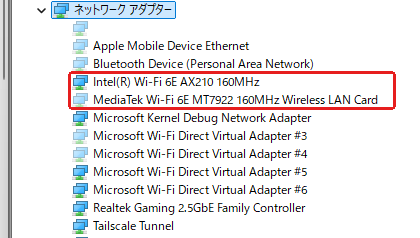
ハードウェアIDは、AX210の項目を右クリックして確認します(「プロパティ」→「詳細」タブ →「ハードウェア ID」)。
私の環境ではこうなりました。
Intel(R) Wi-Fi 6E AX210 160MHz
PCI\VEN_8086&DEV_2725&SUBSYS_00248086&REV_1A
     ↑8086=Intel   ↑2725=AX210
VEN_8086 がIntelのベンダーID、DEV_2725 がAX210のデバイスIDで、AX210として認識されていることを確認できました。前述のとおり、これで本物だと保証されるわけではありませんが、ここがAX210の値になっていなければ注文と違うカードの可能性があるので、販売元に確認しましょう。
2. 外したMT7922の項目を削除する
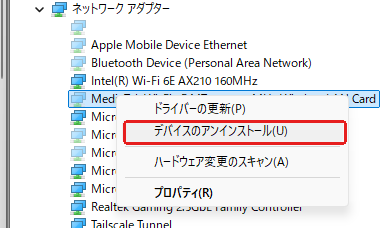
灰色で残っているMT7922は、もう使わないので削除しておきました。右クリックして「デバイスのアンインストール」を選ぶだけです。
3. Intelのドライバーをインストールする
作業前にダウンロードしておいた2つのインストーラーを、それぞれダブルクリックで実行します。
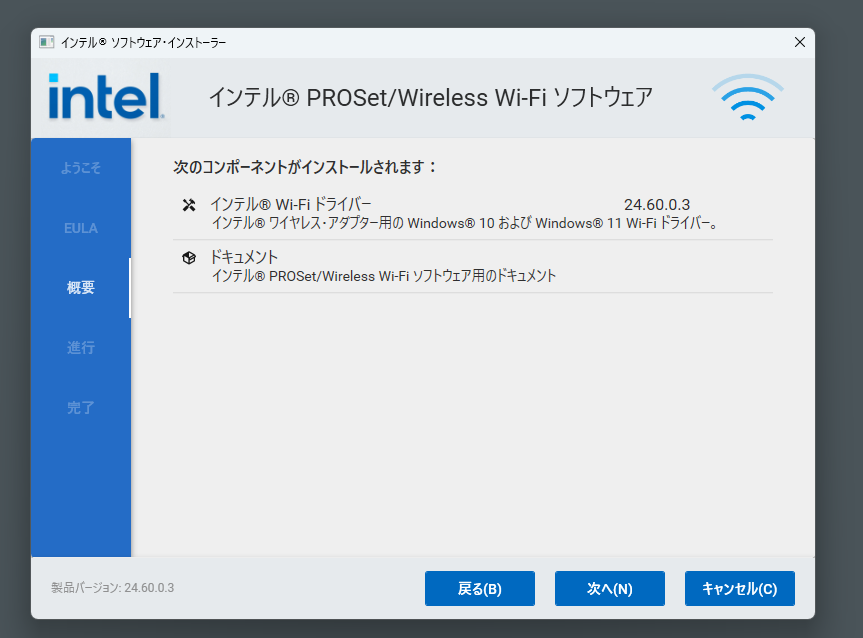
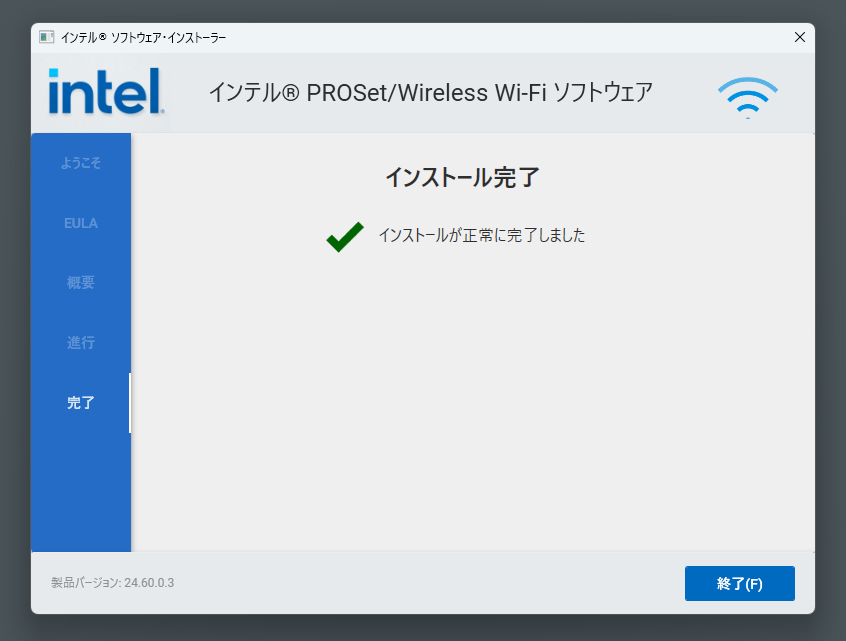
Wi-Fiのほうは「インテル® PROSet/Wireless Wi-Fi ソフトウェア」のインストーラーが開くので、「次へ」で進めます。インストールされるのは、Wi-Fiドライバー(24.60.0.3)とドキュメントでした。
Bluetoothのほうも同じように実行して、インストールします。
4. 動作確認
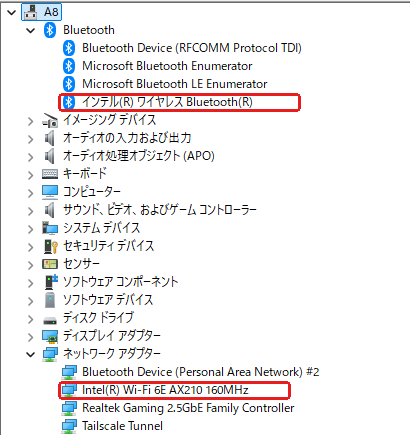
インストール後にデバイスマネージャーを開き直すと、「Bluetooth」に「インテル(R) ワイヤレス Bluetooth(R)」、「ネットワーク アダプター」に「Intel(R) Wi-Fi 6E AX210 160MHz」が並びました。MT7922の項目は消えています。Bluetoothは、ここで認識されたところまで確認しました。
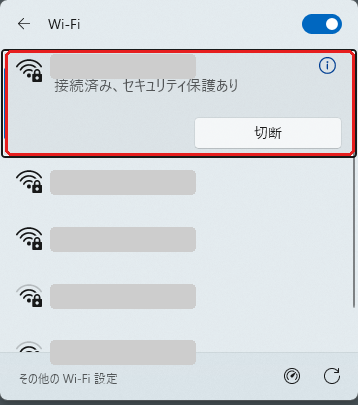
Wi-Fiは、保存済みのネットワーク名(SSID)とパスワードがそのまま使えました。設定し直さなくても「接続済み、セキュリティ保護あり」になっています。速度の確認は次の節で書きます。
結果:正直に全部書きます
交換前後で、USENスピードテストを使って測りました(2026年9月4日。交換前は15時台、交換後は16時台に測った各3回の結果。PCの置き場所は同じ)。1回だけの測定では判断できないくらい数字がブレるので、複数回測るのは必須です。
| MT7922(交換前) | AX210(交換後) | 判定 | |
|---|---|---|---|
| 下り | 159.6 Mbps | 152.0 Mbps | 変化なし |
| 上り | 278.5 Mbps | 345.4 Mbps | +24% |
| USEN測定先への ping | 13.3 ms | 11.7 ms | -1.6ms |
表の数値はそれぞれの平均です。下のスクショ2枚は、その中の1回ずつです。
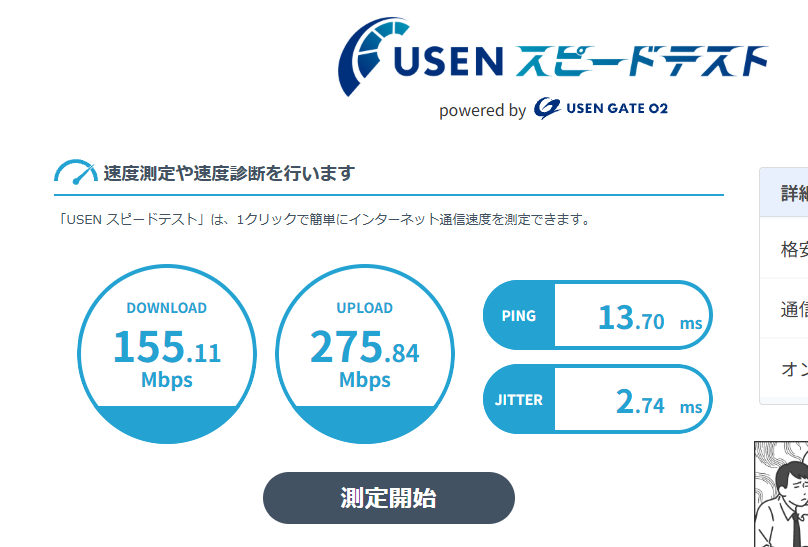
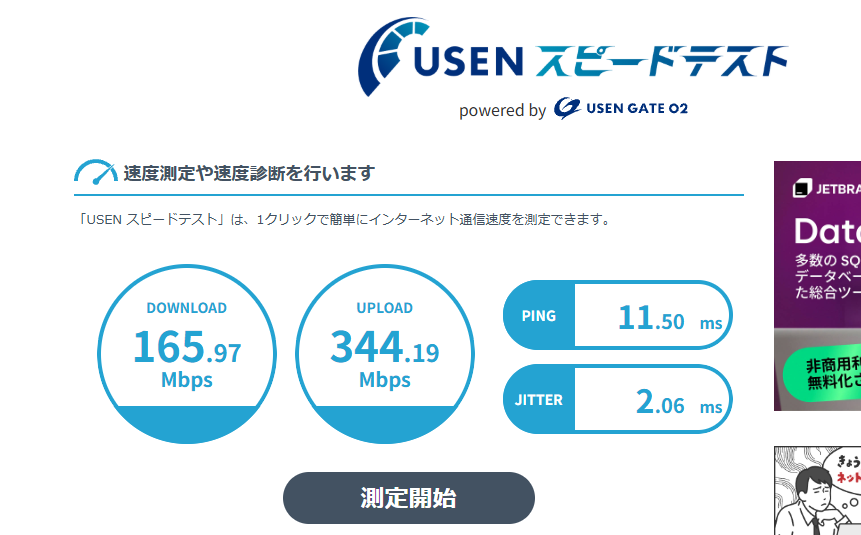
今回の測定では、上りとpingは一貫して改善が見られました。上りは交換前が275〜285Mbpsだったのに対し、交換後は342〜350Mbps。pingも13.0〜13.7msから11.5〜11.8msへ。ただ、測ったのは同じ日の1時間ほど違う時間帯なので、回線側の混み具合の変化まで除外できたわけではありません。
一方で下りの改善はみられませんでした。そこまでの期待はしていなかったので、上りとping改善しただけでもよしとしました。
でも、交換したから分かったことがある
ここからが本題です。Intelのドライバでは、送信と受信のリンク速度が別々の値で表示されました。
送信のリンク速度: 1081 Mbps
受信のリンク速度:  216 Mbps
送信は1081Mbpsなのに、受信は216Mbps。その差は約5倍です。
規格の速度表に当てはめると(80MHz幅・ガードインターバル0.8μsの場合)、送信の1081Mbpsは「2ストリーム×MCS10」。受信の216Mbpsは「1ストリーム×MCS4」か「2ストリーム×MCS2」のどちらかで、この数字だけでは断定できません(ストリーム=同時に流すデータの本数、MCS=データの詰め込み方の段階)。ただ、どちらにしても受信だけずっと控えめな方式しか選ばれてなかったのは確かです。MCSについては診断記事のほうで詳しく書いてます。
MT7922のときは、送受信とも常に同じ「1201Mbps」と表示されていました。受信と送信が毎回ぴったり同じ値というのは不自然なので、MediaTekのドライバは送信側の値を両方の欄に出していたのではと疑ってます(確証はありません)。MediaTekの表示の仕様は確認できていないので、ここで言えるのは「Intelのドライバで、送受信のリンク速度の違いを確認できた」ところまでです。
このときの下りは約152Mbps(USEN)で、受信のリンク速度216Mbpsの7割ほどです。置き場所を変えたあと(後述)も、受信のリンク速度324〜360Mbpsに対して下り213Mbps(6〜7割)だったので、我が家ではリンク速度の6〜7割が実効の上限のようです。つまり下りは、受信のリンク速度の低さでほぼ頭打ちになっていたということです。
ボトルネックは「受信のリンク速度が216Mbpsしかないこと」。カードを替えても直らなかったということは、原因はチップより、アンテナか設置環境の側にありそうです。
電波の強さ(RSSI -57dBm)は悪くないのに、受信だけ控えめな方式。そこで「壁や床で跳ね返った電波(反射波)が混ざって、受信の質が落ちているのでは」と考えました。反射波と直接届く電波が打ち消し合う現象(マルチパス・フェージング)は、場所によって強く出たり消えたりします。
もうひとつ気になったのが、先ほどのアンテナ2本の設置場所が非対称だという点です。片方は底面カバー、もう片方は別の場所。これが受信に影響している可能性もありますが、確かめてはいません。まずは本体の置き場所を動かして試すことにしました。
置き場所を30cm下げたら、下りが約1.4倍に
後日、PC本体を棚の一段下、30cmだけ下げてみました。設定は何も触っていません。
| 移動前 | 移動後 | |
|---|---|---|
| 受信のリンク速度 | 216 Mbps | 324〜360 Mbps |
| 下り(USEN) | 152.0 Mbps | 213.2 Mbps |
| 上り(USEN) | 345.4 Mbps | 356.0 Mbps |
| ルーターへのping | 4 ms | 2 ms |
| RSSI | -57 dBm | -55 dBm |
受信のリンク速度が216→324〜360Mbpsに上がり、下りは約1.4倍になりました。上りはほぼ変わらずです。速度表に当てはめると、1ストリームならMCS4→MCS6〜7(16QAM→64QAM)に相当します。
無線機器メーカーのサイレックス・テクノロジーの解説でも、アンテナを数cm〜十数cm動かしただけで受信状態が大きく変わる実験例が紹介されています。反射が原因だと断定まではできませんが、「置き場所を変えたら受信のリンク速度が上がった」のは実測の事実です。
つまりこういうことです。カード交換そのものが下りを速くしたわけではありません。でも交換しなければ「受信のリンク速度だけが低い」ことに気づけず、置き場所を動かすという発想にも至りませんでした。2,780円の価値は、速度そのものより「送信と受信のリンク速度を別々に確認できるようになったこと」にありました。
とはいえ、受信のリンク速度はまだ送信(1081Mbps)の3分の1ほどです。置き場所を詰めればもう少し伸びる余地はありそうですが、いったん現状で十分実用的なので、ここまでにしておきます。
MediaTekのままだったら、今もRSSIだけ見て「電波は良いのになぜ遅いんだろう」と首をひねっていたはずです。交換して一番よかったのは、速度が上がったことより、原因の手がかりが見えるようになったことでした。
交換すべき人・すべきでない人
交換を検討してもいい人
- アップロード速度を少しでも上げたい人(クラウドバックアップ、動画投稿、リモート接続)。私の環境では上りが改善しました(数字は結果の節)。ただし、ほかの環境で同じように改善するか、体感できる差になるかは保証できません
- 遅延を少しでも減らしたい人(オンラインゲーム、ビデオ会議)。私の環境ではpingが平均13.3→11.7msになりました。体感できる差かどうかは環境しだいです
- MediaTekのドライバで不安定な症状が出ている人。Intelのドライバでは、送信と受信のリンク速度が別々に表示されました
やめておいた方がいい人
- ダウンロード速度の改善だけを期待している人。私の環境では変わりませんでした
- まず電波環境を疑うべき段階の人。チャンネル変更や置き場所の見直しのほうが効くことがあります(私の場合、チャンネル変更だけで下り約3.5倍、置き場所を30cm下げて約1.4倍)
- 保証を残したい人。分解した時点で保証は切れる可能性があります
個人的な感想としては、2,780円で上りとpingが改善したので十分payしたと思っています(あくまで私の環境での話です)。加えて「送信と受信のリンク速度を別々に確認できるようになった」という診断上の価値が大きく、これがなければ通信速度が遅い原因の切り分けはここで止まっていました。
まとめ
- ミニPCのWi-Fiカードは交換できます。GEEKOM A8のスロットはM.2 2230(Eキー)。ただしAX201やAX211のような「CNVi」方式のカードは、対応したIntel製CPU・チップセットのPCでしか動きません。AMD機ならAX210のような普通の(PCIe接続の)カードを選びます
- 作業前にドライバを落とし、マウスの代替を用意する。ここを飛ばすと詰みます
- アンテナ線のコネクタ(MHF4)は基板に対して垂直に抜き差し。引っ張らない、こじらない
- アンテナ線を外す前に必ず写真を撮る
- Amazonのバルク品AX210にも技適はありました(210-149114)
- AX210として認識されたかは、ハードウェアID
PCI\VEN_8086&DEV_2725で確認(本物の保証にはなりません) - 下りが遅いなら置き場所も疑う。私はPCを30cm下げただけで、下りが約1.4倍になりました
- 効果は測ってから語る。複数回測って、前後で範囲が重なっていないかを見ましょう
分解自体は難しくありません。ネジを外して、線を抜いて、カードを差し替えるだけです。
特にアンテナ端子の位置合わせは慎重に進めてください!
同じミニPCで悩んでいる方の参考になれば嬉しいです。
今回交換したWi-Fiカードはこちらです。
👉 Intel AX210NGW(Amazon)
※ 上記はアフィリエイトリンクです。